

5.7a MCP 基础
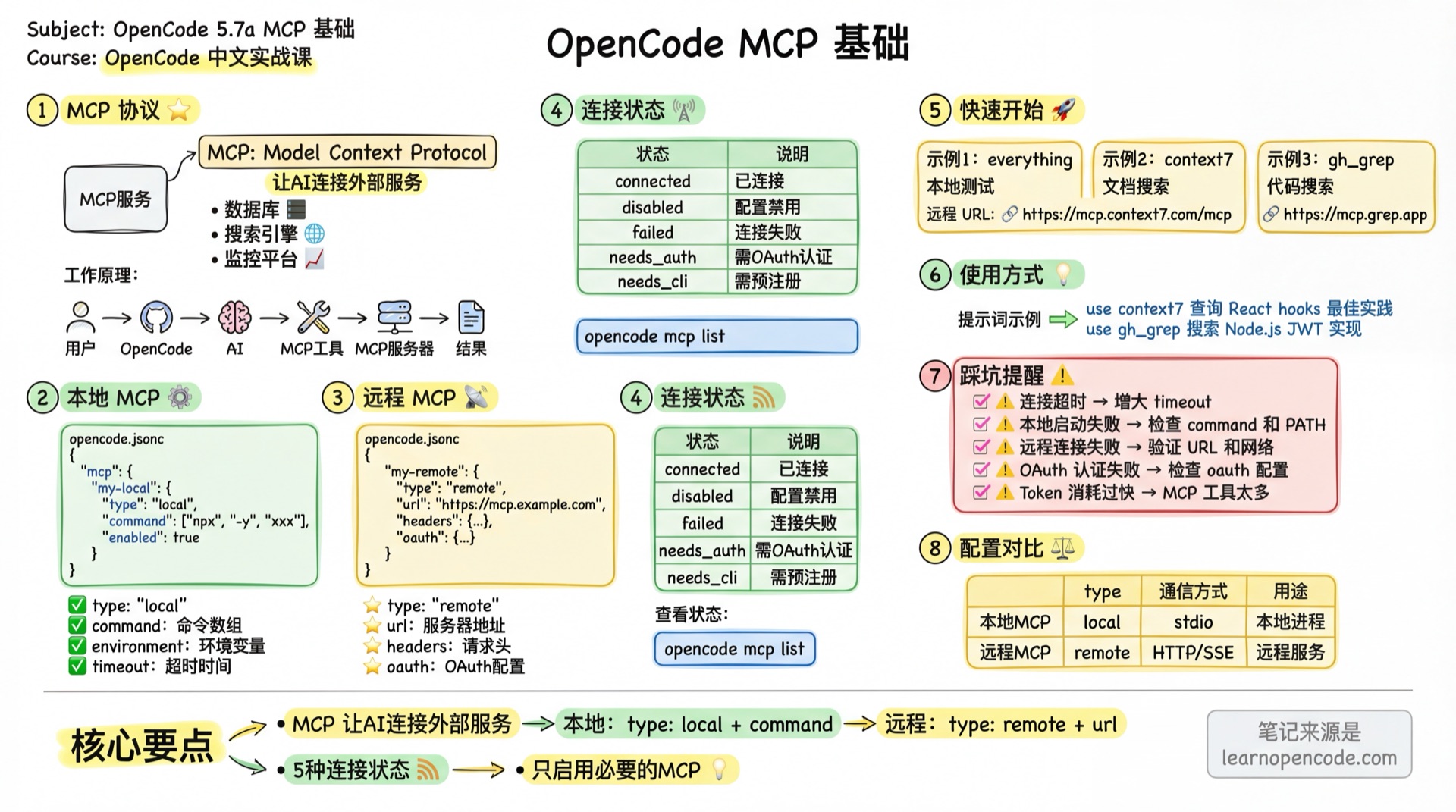
💡 一句话总结:通过 MCP(Model Context Protocol)连接外部服务,让 AI 能调用数据库、搜索引擎、监控平台等任意工具。
📝 课程笔记
本课核心知识点整理:
学完你能做什么
- 理解 MCP 协议的作用和架构
- 配置本地 MCP 服务器
- 配置远程 MCP 服务器
- 查看 MCP 连接状态
你现在的困境
- AI 只能操作本地文件,访问不了外部服务
- 想让 AI 查 Sentry 日志、搜索文档、操作数据库
- 听说过 MCP,但不知道怎么配置和使用
什么是 MCP
MCP(Model Context Protocol)是一种标准协议,让 AI 能调用外部工具和服务。
核心概念:
- MCP 服务器:提供工具的外部进程或远程服务
- MCP 工具:服务器暴露的具体功能(如搜索、查询、操作)
- MCP 客户端:OpenCode 内置的连接器
工作原理:
用户提问 → OpenCode → AI 决定调用 MCP 工具 → MCP 服务器执行 → 返回结果注意事项
- MCP 服务器会增加上下文消耗,工具越多 token 消耗越快
- 某些 MCP(如 GitHub)会添加大量 token,容易超出上下文限制
- 建议只启用必要的 MCP 服务器
配置文件位置
OpenCode 会在多个位置查找配置文件,后加载的会覆盖先加载的(优先级从低到高):
| 加载顺序 | 位置 | 用途 |
|---|---|---|
| 1(最低) | ~/.config/opencode/opencode.json | 全局配置,所有项目共享 |
| 2 | opencode.json | 项目根目录配置 |
| 3(最高) | .opencode/opencode.json | 项目级配置(推荐) |
为什么推荐 .opencode/opencode.json?
它有最高优先级,且放在 .opencode/ 目录下更整洁,方便与其他配置(如 agents、commands)一起管理。
交互式添加:opencode mcp add
不想手动编辑 JSON?用交互式命令添加 MCP:
opencode mcp add按提示操作:
? Location: (Use arrow keys)
❯ Current project
    /path/to/project/.opencode/opencode.json
  Global
    ~/.config/opencode/opencode.json

? MCP server name: filesystem

? Select MCP server type:
❯ Local
  Remote

? Enter command to run:
opencode x @modelcontextprotocol/server-filesystem /path/to/allowed/dir
⚠️ 注意:位置选择仅在 Git 项目中显示。非 Git 项目会直接写入全局配置。
你应该看到:
✓ MCP server "filesystem" added successfully本地 MCP 服务器
本地 MCP 服务器运行在你的机器上,通过 stdio 通信。
配置方式
在 opencode.json 或 .opencode/opencode.json 的 mcp 下配置:
{
  "$schema": "https://opencode.ai/config.json",
  "mcp": {
    "my-local-mcp": {
      "type": "local",
      "command": ["npx", "-y", "@modelcontextprotocol/server-everything"],
      "enabled": true,
      "environment": {
        "MY_ENV_VAR": "value"
      }
    }
  }
}
配置选项
| 选项 | 类型 | 必填 | 描述 |
|---|---|---|---|
type | String | ✓ | 必须是 "local" |
command | Array | ✓ | 命令数组,如 ["npx", "-y", "xxx"] 或 ["bun", "x", "xxx"] |
cwd | String | MCP 进程的工作目录;相对路径从当前 workspace 目录解析 | |
environment | Object | 环境变量键值对 | |
enabled | Boolean | 是否启用,默认 true | |
timeout | Number | 连接超时(毫秒),默认 30000 |
⚠️ 注意:官方文档描述 timeout 默认值为 2000+ms,但源码实际默认值为 30000ms(30秒)。来源:
mcp/index.ts:29
未设置 cwd 时,本地 MCP 进程直接使用当前 workspace 目录。设置相对路径时,OpenCode 会以 workspace 目录为基准解析;绝对路径则直接使用。
{
  "mcp": {
    "project-tools": {
      "type": "local",
      "command": ["npx", "-y", "my-project-mcp"],
      "cwd": "tools/mcp"
    }
  }
}源码:MCP 本地配置的 cwd 定义、workspace-relative 解析。
Roots 与能力协商
连接 MCP 服务器时,OpenCode 会声明 roots 客户端能力;服务器请求 roots 时,OpenCode 返回当前 workspace 目录对应的 file:// URI。它不是额外的可编辑配置,也不会自动暴露任意目录。
服务器能提供哪些内容则由它声明的 capabilities 决定。例如,只有声明 tools 才会发现工具,声明 resources 后才会出现资源相关能力。不要把“连接成功”等同于服务器支持所有 MCP 能力。
使用方式
配置完成后,在对话中添加提示词引导 AI 使用:
use the my-local-mcp tool to do something远程 MCP 服务器
远程 MCP 服务器通过 HTTP/SSE 协议连接。
配置方式
{
  "$schema": "https://opencode.ai/config.json",
  "mcp": {
    "my-remote-mcp": {
      "type": "remote",
      "url": "https://mcp.example.com/mcp",
      "enabled": true,
      "headers": {
        "Authorization": "Bearer {env:MY_API_KEY}"
      }
    }
  }
}
配置选项
| 选项 | 类型 | 必填 | 描述 |
|---|---|---|---|
type | String | ✓ | 必须是 "remote" |
url | String | ✓ | 远程 MCP 服务器 URL |
enabled | Boolean | 是否启用,默认 true | |
headers | Object | 自定义请求头 | |
oauth | Object/false | OAuth 配置或禁用 OAuth | |
timeout | Number | 连接超时(毫秒),默认 30000 |
连接状态
MCP 连接有 5 种状态:
| 状态 | 说明 |
|---|---|
connected | 已连接,工具可用 |
disabled | 配置中 enabled: false,未连接 |
failed | 连接失败,查看错误信息 |
needs_auth | 需要 OAuth 认证 |
needs_client_registration | 需要预注册客户端 ID |
查看当前状态:
opencode mcp list快速开始示例
示例 1:本地测试服务器
{
  "$schema": "https://opencode.ai/config.json",
  "mcp": {
    "everything": {
      "type": "local",
      "command": ["npx", "-y", "@modelcontextprotocol/server-everything"]
    }
  }
}
测试使用:
use the everything tool to add 3 and 4示例 2:Context7 文档搜索
{
  "$schema": "https://opencode.ai/config.json",
  "mcp": {
    "context7": {
      "type": "remote",
      "url": "https://mcp.context7.com/mcp"
    }
  }
}
测试使用:
use context7 查询 React hooks 最佳实践示例 3:Grep 代码搜索
{
  "$schema": "https://opencode.ai/config.json",
  "mcp": {
    "gh_grep": {
      "type": "remote",
      "url": "https://mcp.grep.app"
    }
  }
}
测试使用:
use the gh_grep tool 搜索如何在 Node.js 中实现 JWT 验证踩坑提醒
| 现象 | 原因 | 解决 |
|---|---|---|
| MCP 连接超时 | timeout 设置过短或网络慢 | 增大 timeout 值,默认 30000ms |
| 本地 MCP 启动失败 | 命令不存在或路径错误 | 确认 command 数组正确,检查 PATH |
| 远程 MCP 连接失败 | URL 错误或服务器不可用 | 验证 URL 是否正确,检查网络 |
本课小结
你学会了:
- MCP 协议:让 AI 连接外部服务的标准协议
- 配置位置:项目级 vs 全局级,团队共享 vs 个人偏好
- 交互式添加:
opencode mcp add命令 - 本地 MCP:
type: "local"+command数组 - 远程 MCP:
type: "remote"+url - 连接状态:5 种状态及查看方法
下一步
- 5.7b MCP 进阶 - OAuth 认证、权限管理、更多 MCP 示例
遇到问题?
MCP 配置卡住了?加入社群,和 2000+ 同路人一起交流,实时答疑。