

Git 入门:第一次提交并同步到 GitHub
📝 课程笔记
本课核心知识点整理:
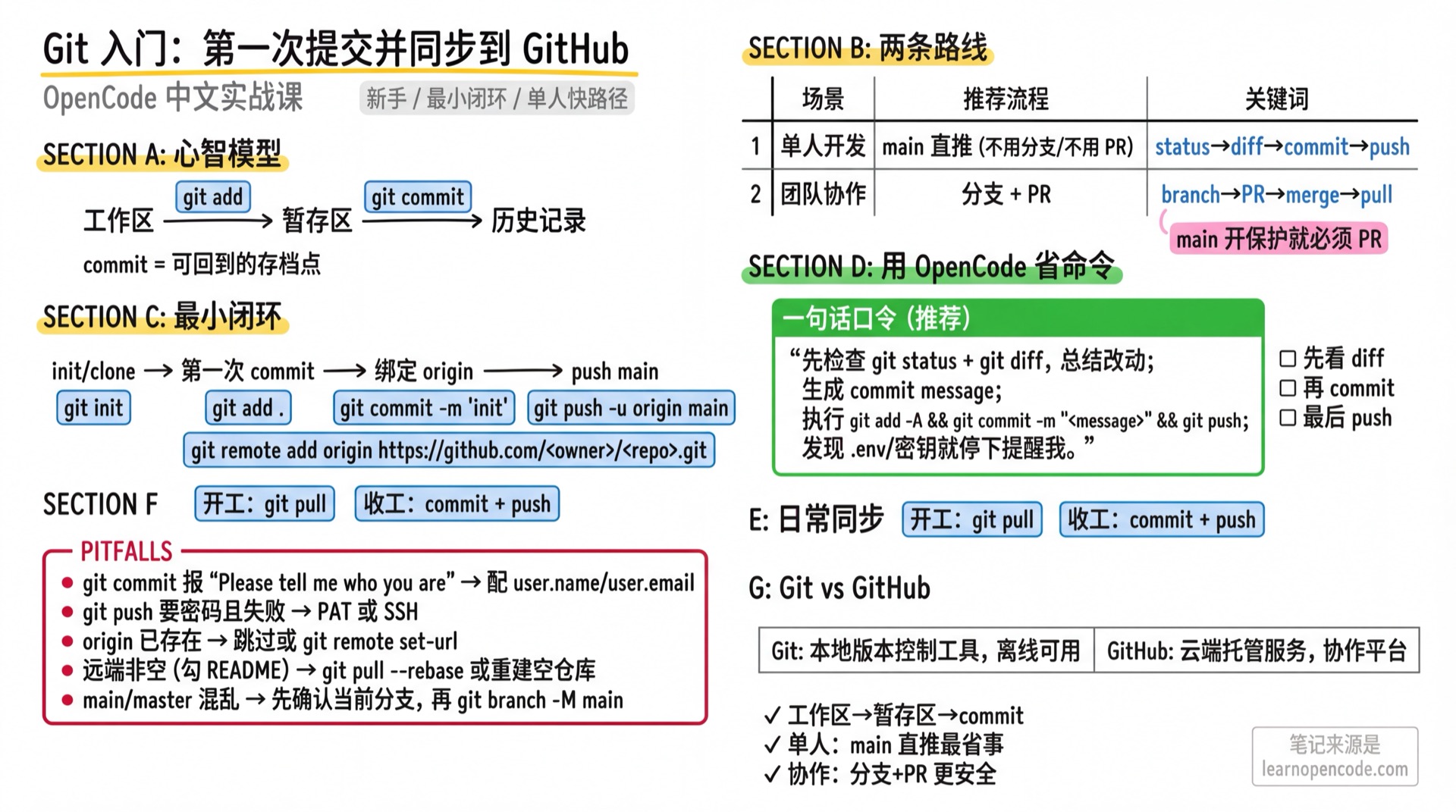
学完你能做什么
- 把一个普通文件夹变成 Git 仓库(能提交、能看历史)
- 看懂
git status,知道哪些改动会被提交 - 把代码推到 GitHub,并用 PR 方式合并
- 知道 OpenCode 哪些地方会用到 Git(比如
/undo)
你现在的困境
- 文件改坏了,想回到“刚才还能跑”的状态,但只能靠复制粘贴
- 看到别人说“提个 PR”,你只知道它很重要,但不知道从哪一步开始
- 用 OpenCode 改代码时有点慌:怕 AI 一口气改太多,改错了也不知道怎么回滚
什么时候用这一招
- 当你准备开始一个“要认真维护”的项目(哪怕是个人项目)
- 当你需要把本地代码同步到 GitHub,或者和别人协作
- 当你想让 OpenCode 的撤销/回滚更可靠(尤其是改文件的场景)
🎒 开始前的准备
- [ ] 有一个本地项目文件夹(新建也行)
- [ ] 已安装 Git(没装的话按下面装)
- [ ] 有一个 GitHub 账号,并能创建一个空仓库
先验证 Git 是否可用:
git --version如果提示“command not found”或找不到命令,按系统安装:
brew install gitsudo apt update && sudo apt install -y gitwinget install --id Git.Git -e核心思路
Git 其实就做三件事:
- 记录快照:把“现在的代码状态”存一份,起个名字(commit)
- 对比变化:你能随时看出“改了什么”
- 同步协作:把你的 commit 推到远端(GitHub),或者拉下来别人的 commit
最关键的心智模型是这张图:
工作区 (Working Tree)
  |  git add
  v
暂存区 (Index)
  |  git commit
  v
历史记录 (Commits)
这三个词到底是什么意思?
- 工作区:你正在编辑的文件夹(你肉眼看到的文件)
- 暂存区:你“选中准备提交”的改动集合(还没进入历史)
- 提交(commit):一次“可回到的快照”,每次提交都应该能解释“我做了什么/为什么做”
Git 和 GitHub 有啥区别?
- Git:版本管理工具,在你电脑上运行。
- GitHub:托管 Git 仓库的网站。你可以把本地仓库推上去,和别人协作。
接下来你会跑一遍“最小闭环”:初始化仓库 → 第一次提交 → 推到 GitHub。
然后你会学两条路线:
| 你现在的情况 | 推荐做法 | 你要记住的关键词 |
|---|---|---|
| 你一个人写(个人项目 / 小工具) | 直接在 main 上提交并推送(不必分支、不必 PR) | status → diff → commit → push |
| 你要协作(多人 / 有 CI / 有代码审查) | 分支 + PR | branch → PR → merge → pull |
OpenCode 的定位
你不需要背一堆 Git 命令。更实用的方式是:
- 让 OpenCode 先给你“看改动”的摘要(基于
git status/git diff) - 再让它生成 commit message,并执行
add/commit/push
跟我做
你可以在 OpenCode 里跑这些命令
在 OpenCode 的 TUI 输入框里,命令前加 ! 就能执行(例如 !git status)。如果你更习惯普通终端,也完全没问题。
第 1 步:让 Git 认识你(只做一次)
为什么 提交记录会写入作者信息;否则你第一次 commit 很容易报错。
git config --global user.name "你的名字"
git config --global user.email "你的邮箱"

# 检查一下
git config --global --get user.name
git config --global --get user.email你应该看到:最后两行分别输出你刚配置的名字和邮箱。
公司项目的提醒
如果你在公司电脑上,用公司邮箱更合适;如果是个人项目,用你常用的个人邮箱。
第 2 步:创建仓库(init 或 clone 二选一)
为什么 没有仓库(.git 目录),Git 就没有“历史”可记录。
# 进入你的项目目录
cd /path/to/your/project

# 初始化仓库
git initgit clone https://github.com/<owner>/<repo>.git
cd <repo>你应该看到:git init 会提示已初始化仓库;git clone 会把代码下载到本地。
顺手加一个 .gitignore(避免把生成物、缓存、密钥提交进去):
# 依赖与构建产物
node_modules/
dist/
build/

# 日志
*.log

# 本地环境变量(不要提交到仓库)
.env
.env.local

# 系统/编辑器杂项
.DS_Store
.idea/
不想自己写?让 OpenCode 帮你挑“该忽略的文件”
你可以只说一句话,让 OpenCode 根据当前项目内容和 git status 来生成/更新 .gitignore:
帮我检查哪些文件不必要提交,添加到 .gitignore。

要求:
1) 先运行并参考 git status / git diff(只看,不要直接提交/推送)
2) 只修改/创建 .gitignore,改完后把 .gitignore 的内容贴出来并解释每一条为什么要忽略
3) 如果发现 .env、密钥、token 之类的敏感文件,先停下提醒我
.gitignore 有个“新手陷阱”
.gitignore 只对“还没被 Git 跟踪的文件”生效。
如果你已经把某个文件提交过,再把它写进 .gitignore 也不会消失。正确做法是先把它从仓库跟踪里移除(但保留本地文件),然后再提交:
git rm --cached <file>
git commit -m "chore: stop tracking <file>"
如果那个文件是密钥/口令,别只做 rm --cached,还需要去对应平台把密钥立刻作废并重新生成。
如果你已经有项目专用的 .gitignore
保留你已有的内容即可,不要强行改成这一份。
第 3 步:做第一次提交(first commit)
为什么 第一次提交相当于“存档点 0”。从这一刻开始,你随时能回到这个状态。
# 看看当前状态
git status

# 把要提交的改动加入暂存区(第一次一般直接全加)
git add .

# 提交
git commit -m "init"你应该看到:git status 从一堆红色“未跟踪/已修改”,变成“working tree clean”(干净)。
再看一下提交历史:
git log --oneline -5你应该看到:有一行 init(前面是一个短哈希)。
第 4 步:把本地仓库推到 GitHub(第一次同步)
为什么 Git 的历史在你本机;推到 GitHub 后,你才有“远端备份 + 协作入口”。
在 GitHub 新建一个空仓库(建议不要勾选 README / .gitignore,保持空仓库)。
确认你当前在哪个分支:
git branch --show-current如果你看到的是 master,建议把它改成 main(在当前分支执行就行):
git branch -M main- 绑定远端并推送
main:
git remote -v

# 如果你是 git init 初始化的仓库:添加 origin
# 如果你是 git clone 下来的仓库:origin 通常已经存在,跳过这一行
git remote add origin https://github.com/<owner>/<repo>.git

# 确保在 main 上推送
git checkout main
git push -u origin main你应该看到:GitHub 仓库页面出现 main 分支。
如果 push 让你输入密码
GitHub 现在不支持用账号密码推送。你需要:
- 用 HTTPS:在提示凭证时使用 Personal Access Token(PAT)
- 或者用 SSH:把 SSH key 加到 GitHub
这一步属于 GitHub 账号配置,和 OpenCode 无关;卡住就先按 GitHub 的提示走。
第 5 步:单人开发的日常节奏(不分支、不 PR)
为什么 你一个人做项目时,“分支 + PR”是可选项。最稳的节奏是:每做完一个小功能,就存一个可回到的存档点(commit),然后推送到 GitHub。
你只需要学会给 OpenCode 下指令(一句话版):
总结下这次修改,提交并推送。想更稳妥(推荐)
如果你不想“盲推”,用这句(也不长,但更安全):
先检查 git status + git diff,总结改动并给出 commit message;
我确认后再执行提交和推送。

注意:如果发现 .env、密钥、token 之类的文件,先停下提醒我。
如果你更想“看得见摸得着”,也可以用 ! 把关键命令跑一遍:
git status
git diff你应该看到:
- OpenCode 先总结改动,再给出一条 commit message
- 推送成功后,GitHub 仓库能看到最新提交
一句话就让它 push,有没有风险?
有,所以这里的套路是:先 status/diff,再 commit/push。你永远保留最后一次人工确认的机会。
协作路线(可选):分支 + PR
你需要下面这条路线的常见场景:
- 你的仓库开了
main分支保护(不允许直接 push) - 你希望每次合并前都跑 CI / 代码审查
# 创建分支并提交
git checkout -b feature/first-change
git add -A
git commit -m "feat: first change"
git push -u origin feature/first-change
然后到 GitHub 上创建 PR:base 选 main,compare 选 feature/first-change。
合并后本地同步:
git checkout main
git pull
第 6 步:保持本地与 GitHub 同步
为什么 只要你的代码在 GitHub 上发生过变化(你在另一台电脑 push 了、你合并了 PR、或者别人推送了),本地就需要拉取更新。
推荐习惯:
- 开工先
pull - 收工
commit + push
git checkout main
git pull
(可选)删除本地分支:
git branch -d feature/first-change你应该看到:git log --oneline -5 里包含你刚才在 PR 里合并的提交。
/undo 能帮你什么(别误会)
/undo用来撤销“最近一次消息导致的文件改动”。- 它不是
git reset,不会替你撤销已经提交(commit)或已经推送(push)的历史。
如果你已经 git commit 了,那就用新的 commit 来修复;如果你已经 git push 了,先别乱改历史。
检查点 ✅
- [ ]
git status显示working tree clean - [ ]
git log --oneline -5至少能看到 2 条提交 - [ ]
git remote -v能看到origin指向你的 GitHub 仓库 - [ ] GitHub 上能看到最新提交(如果你走 PR 路线,也能看到 PR)
- [ ] 本地执行
git pull不报错,并提示 up to date 或拉到新提交
踩坑提醒
| 现象 | 原因 | 解决 |
|---|---|---|
git commit 报“Please tell me who you are” | 没设置作者信息 | 按第 1 步配置 user.name / user.email |
git status 看到一堆文件,不敢提交 | 不知道哪些该进仓库 | 先写 .gitignore,再用 git status 确认 |
git push 要你输密码,最后失败 | GitHub 禁用账号密码推送 | 改用 PAT(HTTPS)或 SSH key |
| 远端默认分支不对(main/master 混乱) | 分支命名不一致 | 先 git branch --show-current 确认你在 master 上,再执行 git branch -M main,然后推送 main |
不小心把 .env 提交上去了 | .gitignore 没写,或写了但已经提交过 | 立刻删除并重新生成密钥;再处理仓库历史(别拖) |
git remote add origin 提示已存在 | 你是从 GitHub clone 下来的 | 跳过添加;需要改地址用 git remote set-url origin <url> |
| 你在 GitHub 勾了 README,push 时提示冲突 | 远端不是空仓库 | 最省事:重新建一个空仓库;或按提示先 git pull --rebase 再 push |
| 你想直接 push main,但被拒绝 | 仓库开了分支保护 | 走“分支 + PR”路线,或调整仓库规则 |
本课小结
你学会了:
- Git 的三段式流程:工作区 → 暂存区 → commit
- 用分支 + PR 做一次“可审查的改动”
- 把本地仓库推到 GitHub,并在合并后保持同步
下一课预告
下一课建议你接着看 B3 文档与 Git。
你会把今天的 Git 基础,接到 OpenCode 的日常用法里:
- 让 OpenCode 自动生成 commit 消息
- 自动写 PR 描述
- 用
/undo//redo回滚不满意的改动
附录:源码参考
点击展开查看源码位置
更新时间:2026-02-06
| 功能 | 文件路径 | 行号 |
|---|---|---|
在 TUI 中用 ! 前缀执行 shell 命令(提示文案) | src/cli/cmd/tui/component/tips.tsx | 51-56 |
项目识别:从 .git 向上查找并用 root commit 生成项目 ID | src/project/project.ts | 53-110 |
/undo 的核心:对消息产生的文件补丁做 revert(调用 Snapshot) | src/session/revert.ts | 13-76 |
| Snapshot 仅在 Git 项目启用,并用内部 git repo 记录/恢复快照 | src/snapshot/index.ts | 50-76 |
Snapshot 对文件执行 git checkout <hash> -- <file> 做回滚 | src/snapshot/index.ts | 130-160 |