

界面与基础操作
💡 一句话总结:掌握
@引用文件、!执行命令、/斜杠命令,你就能驾驭 OpenCode。
📝 课程笔记
本课核心知识点整理:
学完你能做什么
- 看懂 TUI 界面的每个区域
- 用
@引用项目中的文件 - 用
!执行系统命令 - 用
/调用斜杠命令 - 记住最常用的快捷键
你现在的困境
- 打开了 OpenCode,但不知道界面各部分是干嘛的
- 知道可以和 AI 对话,但不知道怎么让它读文件
- 不知道有哪些快捷操作,只能打字交流
什么时候用这一招
- 当你需要:高效使用 OpenCode 完成日常任务
- 而且不想:每次都打一大段话解释上下文
🎒 开始前的准备
确保你已经完成以下事项:
- [ ] 完成了 1.4 连接模型
- [ ] OpenCode 能正常和 AI 对话
核心思路
TUI 界面导览
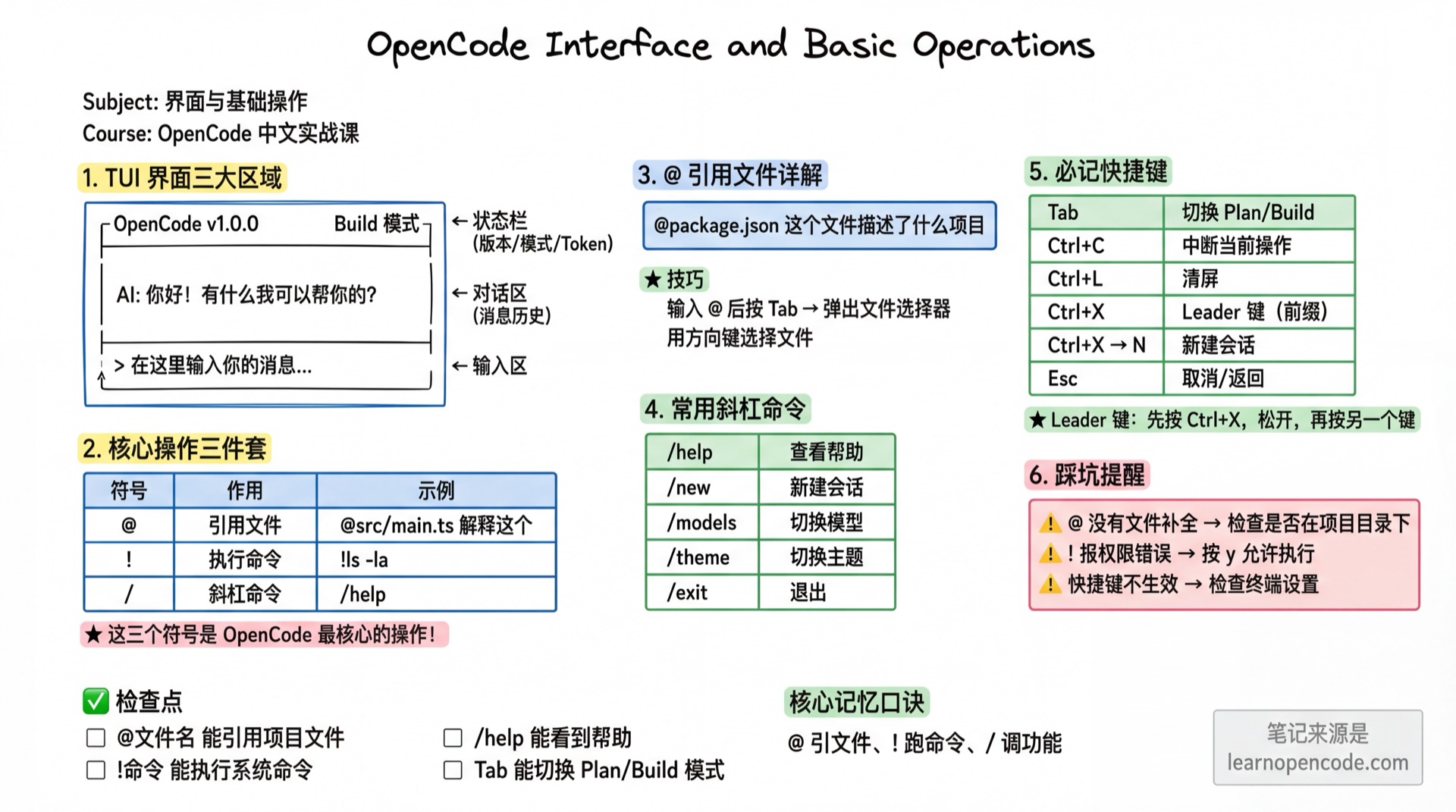
启动 OpenCode 后,你会看到这样的界面:
┌─────────────────────────────────────────────────┐
│  OpenCode v1.0.0                    Build 模式  │  ← 状态栏/头部
├─────────────────────────────────────────────────┤
│                                                 │
│  AI: 你好!有什么我可以帮你的?                   │  ← 对话区
│                                                 │
├─────────────────────────────────────────────────┤
│  > 随便问点什么...                              │  ← 输入区
└─────────────────────────────────────────────────┘| 区域 | 作用 |
|---|---|
| 状态栏/头部 | 显示版本、当前模式(Plan/Build)、Token 用量 |
| 侧栏 | 会话列表(宽屏自动显示,窄屏隐藏) |
| 对话区 | AI 回复和你的消息历史 |
| 输入区 | 你输入消息的地方(不同模式有不同提示) |
界面显示规则
1. 侧栏自动显示/隐藏
- 宽屏(>120 列)时自动显示会话列表
- 窄屏时自动隐藏,节省空间
2. 输入框智能提示
- 不同模式显示不同的占位符提示
- 普通模式:
随便问点什么... - Shell 模式:
输入 shell 命令... - 评论总结模式:
总结评论...
核心操作三件套
| 符号 | 作用 | 示例 |
|---|---|---|
@ | 引用文件 | @src/main.ts 这个文件做了什么 |
! | 执行命令 | !ls -la 查看目录 |
/ | 斜杠命令 | /help 查看帮助 |
跟我做
第 1 步:启动 OpenCode 并进入项目
为什么
在项目目录下启动,AI 才能看到你的代码文件。
cd ~/your-project  # 换成你的项目路径
opencode
第 2 步:让 AI 介绍自己
为什么
验证基础对话功能正常。
在输入区输入:
你好,请简单介绍一下你自己按 Enter 发送。
你应该看到:AI 回复一段自我介绍
第 3 步:用 @ 引用文件
为什么
这是 OpenCode 最强大的功能——让 AI 直接读取你的文件。
输入:
@package.json 这个文件描述了什么项目💡 搜索补全
输入 @ 后会看到 Agent 列表(如 @explore)和文件夹。继续输入文件名的部分内容(如 @pack),才会搜索并显示匹配的具体文件,用方向键选择后按 Enter 确认。
你应该看到:AI 分析 package.json 的内容并回答
第 4 步:用 ! 执行命令
为什么
让 AI 能看到命令的执行结果。
输入:
!ls -la你应该看到:当前目录的文件列表显示在对话中
你也可以让 AI 执行命令:
帮我查看当前目录有哪些文件AI 会自动调用相应的工具来执行。
第 5 步:用 / 调用斜杠命令
为什么
斜杠命令是 OpenCode 的内置功能入口。
输入:
/help你应该看到:所有可用斜杠命令的列表
常用斜杠命令速览:
| 命令 | 作用 |
|---|---|
/help | 查看帮助 |
/new | 新建会话 |
/models | 切换模型 |
/themes | 切换主题 |
/exit | 退出 |
💡 命令面板
按 Ctrl+P 打开命令面板;Ctrl+X 是 Leader 前缀,不会单独打开面板。
第 6 步:学会常用快捷键
为什么
快捷键能让你操作更快。
| 快捷键 | 作用 |
|---|---|
| Tab | 切换 Plan/Build 模式 |
| Esc | 中断当前响应或返回上一层 |
| Ctrl+C | 清空输入;也可用于退出应用 |
| Ctrl+X | Leader 键(前缀键) |
| Ctrl+X N | 新建会话 |
第 7 步:用 diff viewer 审阅改动
输入 /diff(或在命令面板搜索 Open diff viewer)即可打开默认启用的 diff viewer。它用文件树组织改动,支持:
- 按文件和 hunk 导航
- 在单个 patch 与全部 patch 之间切换
- 在统一视图与分栏视图之间切换(终端过窄时只显示统一视图)
- 查看工作区改动、最后一轮 AI 产生的改动;当前分支不是默认分支时,还可查看与主分支的差异
常用按键:] / [ 切换 hunk,n / p 切换文件,d 切换来源,v 切换视图,m 标记文件已审阅,? 查看完整帮助,Esc / q 关闭并返回上一屏。
📦 什么是 Leader 键
Leader 键是一种快捷键组合方式。先按 Ctrl+X,松开后再按另一个键。
例如:Ctrl+X 然后 N = 新建会话
这样可以支持更多快捷键组合,而不会和系统快捷键冲突。
检查点 ✅
全部通过才能继续
- [ ] 用
@文件名能引用到项目文件 - [ ] 用
!命令能执行系统命令 - [ ] 用
/help能看到帮助信息 - [ ] Tab 键能切换 Plan/Build 模式
- [ ] 用
/diff能打开 diff viewer 并切换文件或 hunk
踩坑提醒
| 现象 | 原因 | 解决 |
|---|---|---|
@ 后没有文件补全 | 不在项目目录下 | cd 到项目目录重新启动 |
! 命令报权限错误 | OpenCode 拦截了危险命令 | 确认命令安全后按 y 允许 |
| 快捷键不生效 | 终端劫持了按键 | 检查终端设置,或换一个终端 |
本课小结
你学会了:
- TUI 界面的三个区域(状态栏、对话区、输入区)
- 核心操作三件套(
@引用、!执行、/命令) - 最常用的快捷键
下一课预告
下一课我们学习 如何复制内容。
你会学到:
- 为什么 Ctrl+C 不能复制
- Win/Mac 如何用鼠标复制
- 怎样复制 AI 的长代码