

5.8a VS Code 扩展
在 VS Code、Cursor 等编辑器中使用 OpenCode。
📝 课程笔记
本课核心知识点整理:
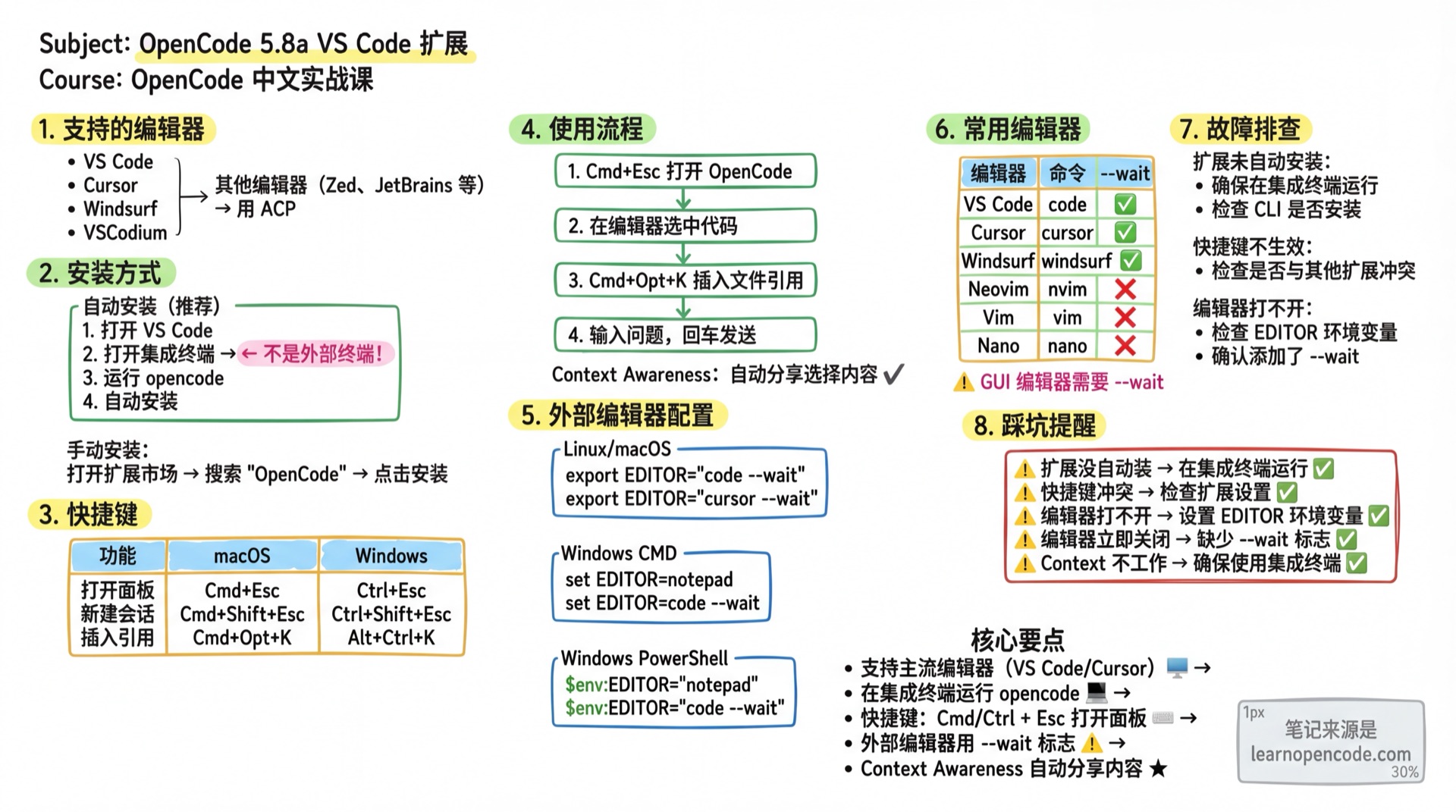
学完你能做什么
- 安装 VS Code 扩展
- 使用快捷键快速调用
- 发送选中代码给 OpenCode
- 配置外部编辑器
支持的编辑器
- VS Code
- Cursor
- Windsurf
- VSCodium
如果你使用 Zed、JetBrains、Neovim 等编辑器,请查看 5.8b ACP 协议。
安装方式
自动安装(推荐)
- 打开 VS Code
- 打开集成终端(不是外部终端)
- 运行
opencode- 扩展自动安装
手动安装
- 打开扩展市场(
Cmd+Shift+X/Ctrl+Shift+X) - 搜索 "OpenCode"
- 点击安装
快捷键
| 功能 | macOS | Windows/Linux |
|---|---|---|
| 打开面板 | Cmd+Esc | Ctrl+Esc |
| 新建会话 | Cmd+Shift+Esc | Ctrl+Shift+Esc |
| 插入文件引用 | Cmd+Option+K | Alt+Ctrl+K |
功能说明
- 打开面板:打开 OpenCode 终端,或聚焦已有会话
- 新建会话:启动新的 OpenCode 会话(即使已有会话)
- 插入文件引用:插入当前文件引用,格式如
@File#L37-42
使用流程
Cmd+Esc打开 OpenCode 面板- 在编辑器中选中代码
Cmd+Option+K插入文件引用- 输入问题,回车发送
选中行自动感应
扩展会自动检测你在编辑器中选中的内容,并生成带行号的引用:
| 选中内容 | 生成的引用 | 说明 |
|---|---|---|
| 第 10 行 | @file.ts#L10 | 单行 |
| 第 10-20 行 | @file.ts#L10-20 | 多行范围 |
| 未选中 | @file.ts | 整个文件 |
使用示例:
- 在编辑器中选中第 15-25 行代码
- 按
Cmd+Option+K - OpenCode 输入框自动填入
@src/utils.ts#L15-25 - 输入「帮我优化这段代码」,AI 就只会看这 10 行
💡 为什么用行号而不是直接贴代码?
行号引用让 AI 去读取文件,这样:
- AI 能看到文件的完整上下文(上下相邻的函数、类型定义等)
- 代码修改后,引用始终指向正确的位置
- 避免对话内容过长,节省 token
外部编辑器配置
当你在 TUI 中使用 /editor 或 /export 命令时,OpenCode 会打开外部编辑器。
Linux / macOS
bash
# VS Code
export EDITOR="code --wait"

# Cursor
export EDITOR="cursor --wait"

# Vim
export EDITOR="vim"

# Nano
export EDITOR="nano"
添加到你的 shell 配置(~/.bashrc 或 ~/.zshrc)使其永久生效。
Windows CMD
cmd
set EDITOR=notepad

rem VS Code(需要 --wait)
set EDITOR=code --wait
使用 系统属性 > 环境变量 使其永久生效。
Windows PowerShell
powershell
$env:EDITOR = "notepad"

# VS Code(需要 --wait)
$env:EDITOR = "code --wait"
添加到 PowerShell profile 使其永久生效。
常用编辑器
| 编辑器 | 命令 | 需要 --wait |
|---|---|---|
| VS Code | code | 是 |
| Cursor | cursor | 是 |
| Windsurf | windsurf | 是 |
| Neovim | nvim | 否 |
| Vim | vim | 否 |
| Nano | nano | 否 |
| Sublime Text | subl | 是 |
| Notepad | notepad | 否 |
--wait标志使编辑器进程阻塞直到关闭,这是/editor命令正常工作的必要条件。
故障排查
扩展未自动安装
确保满足以下条件:
- 在 VS Code 的集成终端中运行
opencode(不是外部终端) - IDE CLI 已安装:
- VS Code:
code命令可用 - Cursor:
cursor命令可用 - Windsurf:
windsurf命令可用 - VSCodium:
codium命令可用
- VS Code:
如果 CLI 未安装:
Cmd+Shift+P(macOS) /Ctrl+Shift+P(Windows)- 搜索 "Shell Command: Install 'code' command in PATH"
- VS Code 有权限安装扩展
踩坑提醒
| 现象 | 原因 | 解决 |
|---|---|---|
| 扩展没自动装 | 不在集成终端运行 | 在 VS Code 内置终端运行 opencode |
| 快捷键不生效 | 与其他扩展冲突 | 检查快捷键设置,修改冲突项 |
| 编辑器打不开 | EDITOR 变量没设 | 设置 export EDITOR="code --wait" |
| 编辑器打开后立即关闭 | 缺少 --wait 标志 | 添加 --wait 参数 |
延伸阅读
- 5.8b ACP 协议 - Zed、JetBrains、Neovim 等编辑器集成
- 速查/快捷键 - 完整快捷键列表
本课小结
你学会了:
- VS Code 扩展的安装方式(自动/手动)
- 常用快捷键(打开面板、新建会话、插入引用)
- 外部编辑器配置(支持多平台)
- 常见问题排查
下一课预告
下一课我们将学习 ACP 协议,让你在 Zed、JetBrains、Neovim 等编辑器中使用 OpenCode。
附录:源码参考
点击展开查看源码位置
更新时间:2026-03-10
| 功能 | 文件路径 | 行号 |
|---|---|---|
| 选中行检测逻辑 | sdks/vscode/src/extension.ts | 103-136 |
| 获取当前编辑器 | sdks/vscode/src/extension.ts | 104 |
| 行号格式化(单行/多行) | sdks/vscode/src/extension.ts | 119-133 |
关键代码片段:
typescript
// sdks/vscode/src/extension.ts:119-133
const selection = activeEditor.selection
if (!selection.isEmpty) {
  // VSCode 行号是 0-based,转成 1-based
  const startLine = selection.start.line + 1
  const endLine = selection.end.line + 1

  if (startLine === endLine) {
    filepathWithAt += `#L${startLine}`      // 单行: @file.ts#L10
  } else {
    filepathWithAt += `#L${startLine}-${endLine}`  // 多行: @file.ts#L10-20
  }
}