

CLI 自动化:让 OpenCode 跑在脚本里
📝 课程笔记
本课核心知识点整理:
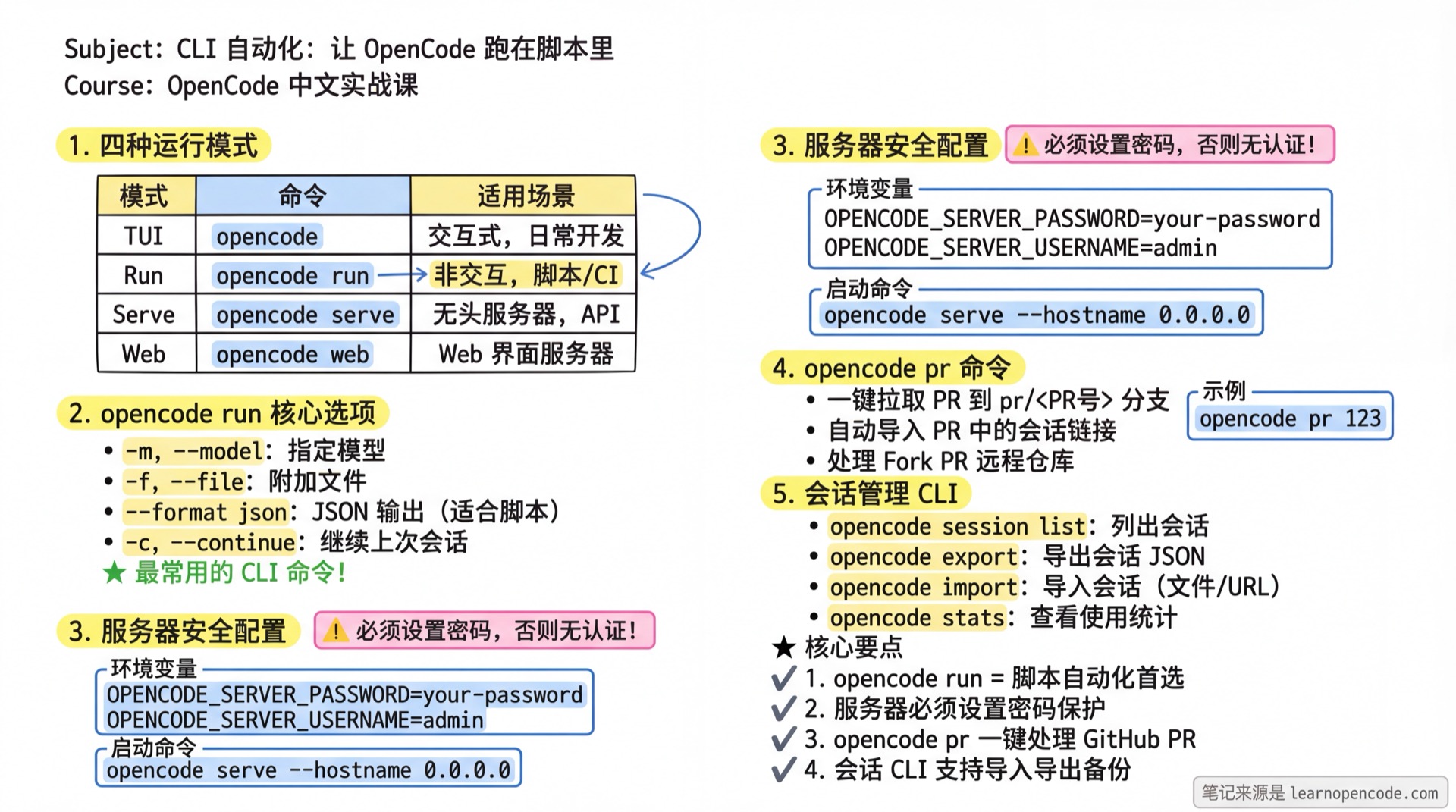
学完你能做什么
- 在脚本里调用 OpenCode,无需人工干预
- 启动远程服务器,让团队成员共享同一个 AI 会话
- 把 OpenCode 嵌入 CI/CD 流水线,自动审查代码
- 一键拉取 PR 并启动对应的 OpenCode 会话
你现在的困境
- 每次都要打开 TUI 手动输入命令,重复劳动太多
- 想在服务器上跑 OpenCode,但没有图形界面
- CI/CD 里想自动让 AI 检查代码,不知道怎么集成
- 团队协作时,想让大家连到同一个 OpenCode 实例
什么时候用这一招
- 脚本自动化:批量处理多个项目、定时任务
- CI/CD 集成:代码审查、自动修复、生成文档
- 远程开发:在服务器上运行,本地终端连接
- 团队协作:共享 OpenCode 实例,协同编辑
🎒 开始前的准备
- [ ] 完成了 5.1a 配置基础
- [ ] 能在终端里运行
opencode启动 TUI - [ ] 了解基本的 Shell 命令(
cd、echo、管道)
核心思路
OpenCode 提供了四类终端使用方式:
┌─────────────────────────────────────────────────────────────────────────┐
│                        OpenCode 使用方式                                  │
├─────────────────────────────────────────────────────────────────────────┤
│                                                                          │
│   ┌─────────────────┐              ┌─────────────────┐                  │
│   │   交互模式 TUI   │              │  非交互模式 CLI  │                  │
│   │                 │              │                 │                  │
│   │  opencode       │              │  opencode run   │                  │
│   │                 │              │                 │                  │
│   │  • 适合日常开发  │              │  • 适合脚本     │                  │
│   │  • 实时对话     │              │  • 适合 CI/CD   │                  │
│   │  • 人工决策     │              │  • 自动化流程   │                  │
│   └─────────────────┘              └─────────────────┘                  │
│                                                                          │
│   ┌─────────────────────────────────────────────────────────────────┐   │
│   │                      精简交互模式                                 │   │
│   │                                                                   │   │
│   │  opencode --mini   →  精简界面,适合连续对话与 Shell 操作         │   │
│   │                                                                   │   │
│   └─────────────────────────────────────────────────────────────────┘   │
│                                                                          │
│   ┌─────────────────────────────────────────────────────────────────┐   │
│   │                      服务器模式                                   │   │
│   │                                                                   │   │
│   │  opencode serve    →  启动无头服务器(只有 API)                   │   │
│   │  opencode web      →  启动 Web 界面服务器                         │   │
│   │  opencode attach   →  连接远程服务器                              │   │
│   │                                                                   │   │
│   └─────────────────────────────────────────────────────────────────┘   │
│                                                                          │
└─────────────────────────────────────────────────────────────────────────┘关键区别:
| 模式 | 命令 | 特点 |
|---|---|---|
| TUI | opencode | 交互式,适合人工操作 |
| Mini | opencode --mini | 精简交互界面,保留连续输入与会话回放 |
| Run | opencode run | 非交互式,执行完退出 |
| Serve | opencode serve | 无头服务器,只暴露 API |
| Web | opencode web | 带 Web 界面的服务器 |
精简交互模式:opencode --mini
opencode --mini 是精简交互界面的公开入口。不要写成 opencode run --mini;opencode run 默认仍是执行一次任务后退出的非交互命令。
bash
# 启动精简交互界面
opencode --mini

# 继续最近会话;默认回放会话历史,并在终端缩放后重新回放
opencode --mini --continue

# 继续会话,但关闭历史回放
opencode --mini --continue --no-replay
在 Mini 输入框开头输入 ! 会进入 Shell mode。继续输入命令并提交即可执行;按 Esc 可直接退出,或在光标位于输入开头时按 Backspace 退出。
第一部分:非交互模式 opencode run
1.1 基本用法
opencode run 是最常用的 CLI 命令。即使从终端直接运行,它默认也不会进入交互界面,而是执行完任务后自动退出。
bash
# 最简单的用法
opencode run "列出这个项目里所有的 TypeScript 文件"

# 你会看到:
# > opencode · anthropic/claude-sonnet-4-5
#
# ✱ Glob "**/*.ts" in . · 12 matches
#
# 这个项目中有 12 个 TypeScript 文件:
# - src/index.ts
# - src/utils.ts
# ...
1.2 常用选项
| 选项 | 说明 | 示例 |
|---|---|---|
-m, --model | 指定模型 | -m anthropic/claude-opus-4-5 |
--agent | 指定 Agent | --agent code-reviewer |
-f, --file | 附加文件 | -f src/main.ts -f package.json |
-c, --continue | 继续上次会话 | -c |
-s, --session | 指定会话 ID | -s session_abc123 |
--format json | JSON 格式输出 | --format json |
--share | 自动分享会话 | --share |
--title | 设置会话标题 | --title "修复登录 Bug" |
1.3 实战示例
示例 1:代码审查脚本
bash
#!/bin/bash
# code-review.sh - 自动审查当前分支的变更

# 获取变更的文件列表
CHANGED_FILES=$(git diff --name-only main)

# 如果没有变更,退出
if [ -z "$CHANGED_FILES" ]; then
  echo "没有发现变更"
  exit 0
fi

# 对每个文件进行审查
for file in $CHANGED_FILES; do
  echo "审查: $file"
  opencode run -f "$file" "请审查这个文件的代码质量,重点关注:1) 潜在 Bug 2) 性能问题 3) 代码风格"
done
示例 2:从 stdin 读取
bash
# 管道输入
cat error.log | opencode run "分析这个错误日志,找出根本原因"

# 结合 git diff
git diff main | opencode run "检查这些变更是否有问题"
示例 3:JSON 格式输出(适合脚本解析)
bash
# 获取 JSON 格式的输出
opencode run --format json "列出所有 TODO 注释" > todos.json

# JSON 输出格式示例:
# {"type":"text","timestamp":1705316400000,"sessionID":"xxx","part":{"text":"找到 5 个 TODO..."}}
第二部分:服务器模式
2.1 启动远程服务器
🤔 什么时候需要远程服务器?
- 共享会话:团队成员连接同一个 OpenCode 实例
- 服务器开发:在远程服务器上运行,本地终端连接
- 避免冷启动:保持 MCP 服务器常驻,
opencode run --attach直接连入
opencode serve(无头模式)
bash
# 启动无头服务器(只有 API,没有界面)
opencode serve

# 你会看到:
# Warning: OPENCODE_SERVER_PASSWORD is not set; server is unsecured.
# opencode server listening on http://localhost:4096
⚠️ 安全警告
默认情况下,opencode serve 没有认证保护。
但默认只监听 127.0.0.1(localhost),外部网络无法直接访问。只有当你:
- 使用
--hostname 0.0.0.0开放所有网络接口 - 服务器有公网 IP 且防火墙开放端口
...才会面临安全风险。
开放外网访问时必须设置密码:
bash
# 设置服务器密码
export OPENCODE_SERVER_PASSWORD=your-secure-password

# 然后启动
opencode serve
# 现在访问需要认证了
opencode web(Web 界面模式)
bash
# 启动带 Web 界面的服务器
opencode web

# 你会看到:
# Warning: OPENCODE_SERVER_PASSWORD is not set; server is unsecured.
#
#   Local access:      http://localhost:4096
#   Network access:    http://192.168.1.100:4096
2.2 服务器选项
| 选项 | 说明 | 默认值 |
|---|---|---|
--port | 监听端口 | 自动(优先 4096) |
--hostname | 监听地址 | 127.0.0.1 |
--mdns | 启用 mDNS 服务发现 | false |
--mdns-domain | mDNS 域名 | opencode.local |
--cors | CORS 白名单域名 | - |
bash
# 监听所有网络接口(允许局域网访问)
opencode serve --hostname 0.0.0.0

# 指定端口
opencode serve --port 8080

# 启用 mDNS 发现(局域网内可通过 opencode.local 访问)
opencode serve --hostname 0.0.0.0 --mdns
2.3 安全配置
环境变量:
| 变量 | 说明 |
|---|---|
OPENCODE_SERVER_PASSWORD | 服务器密码 |
OPENCODE_SERVER_USERNAME | 用户名(默认 opencode) |
bash
# 设置密码和用户名
export OPENCODE_SERVER_USERNAME=admin
export OPENCODE_SERVER_PASSWORD=MySecurePassword123!

opencode serve --hostname 0.0.0.0
💡 为什么只能用环境变量?
密码相关的配置不支持放在 opencode.json 配置文件中,只能通过环境变量设置。
这是出于安全考虑——避免密码被意外提交到 Git 仓库。
全局配置文件 ~/.config/opencode/opencode.json 只支持以下服务器选项:
json
{
  "server": {
    "port": 4096,
    "hostname": "0.0.0.0",
    "mdns": true,
    "mdnsDomain": "opencode.local",
    "cors": ["http://example.com"]
  }
}
2.4 连接远程服务器
用 attach 连接
bash
# 在本地连接远程服务器
opencode attach http://192.168.1.100:4096

# 指定工作目录
opencode attach http://192.168.1.100:4096 --dir /projects/myapp
用 run 连接
bash
# 先在服务器上启动
opencode serve --hostname 0.0.0.0

# 在另一台机器上连接并执行
opencode run --attach http://192.168.1.100:4096 "分析这个项目的架构"
第三部分:CI/CD 集成
3.1 GitHub Actions 示例
yaml
# .github/workflows/ai-review.yml
name: AI Code Review

on:
  pull_request:
    types: [opened, synchronize]

jobs:
  review:
    runs-on: ubuntu-latest
    steps:
      - uses: actions/checkout@v4

      - name: Setup OpenCode
        run: |
          curl -fsSL https://raw.githubusercontent.com/anomalyco/opencode/main/install | bash
          echo "$HOME/.opencode/bin" >> $GITHUB_PATH

      - name: AI Review
        env:
          ANTHROPIC_API_KEY: ${{ secrets.ANTHROPIC_API_KEY }}
        run: |
          # 获取变更的文件
          FILES=$(git diff --name-only origin/main...HEAD | head -10)

          for file in $FILES; do
            echo "审查: $file"
            opencode run -f "$file" --title "AI Review: $file" \
              "作为代码审查员,审查这个文件的变更。关注:
              1. 潜在的 Bug 或安全问题
              2. 代码可读性和维护性
              3. 是否符合最佳实践

              输出格式:
              - 🟢 通过
              - 🟡 建议改进
              - 🔴 必须修复"
          done
3.2 GitLab CI 示例
yaml
# .gitlab-ci.yml
ai-review:
  stage: test
  image: node:20
  script:
    - curl -fsSL https://raw.githubusercontent.com/anomalyco/opencode/main/install | bash
    - export PATH="$HOME/.opencode/bin:$PATH"
    - |
      git diff --name-only origin/main...$CI_COMMIT_SHA | while read file; do
        opencode run -f "$file" "审查代码:$file"
      done
  only:
    - merge_requests
3.3 自动化脚本模板
bash
#!/bin/bash
# auto-fix.sh - 自动修复代码风格问题

set -e

# 检查是否有未提交的变更
if ! git diff --quiet; then
  echo "错误:有未提交的变更,请先提交或暂存"
  exit 1
fi

# 获取所有需要检查的文件
FILES=$(find src -name "*.ts" -o -name "*.tsx")

for file in $FILES; do
  echo "处理: $file"

  opencode run -f "$file" \
    "请修复这个文件的代码风格问题,但不要改变功能逻辑。重点关注:
    1. 变量命名规范
    2. 代码缩进和格式
    3. 移除未使用的导入
    4. 添加必要的注释"
done

echo "所有文件处理完成"
第四部分:opencode pr 命令
4.1 功能介绍
opencode pr 是一个专门处理 GitHub PR 的命令,它会:
- 拉取指定的 PR 到本地
- 自动创建分支
pr/<PR号> - 如果 PR 描述里有 OpenCode 会话链接,自动导入
bash
# 拉取 PR 并启动 OpenCode
opencode pr 123

# 你会看到:
# Fetching and checking out PR #123...
# Successfully checked out PR #123 as branch 'pr/123'
#
# Starting opencode...
4.2 使用场景
| 场景 | 说明 |
|---|---|
| 审查别人的 PR | 一键拉取,直接在 OpenCode 里审查 |
| 继续之前的会话 | PR 作者分享了会话链接,你可以恢复上下文 |
| 处理 Fork PR | 自动添加 Fork 远程仓库,正确设置上游 |
4.3 前置条件
bash
# 确保已安装 gh CLI
gh --version

# 确保已认证
gh auth status
如何安装 gh CLI
bash
# macOS
brew install gh

# Ubuntu/Debian
sudo apt install gh

# Windows
winget install GitHub.cli
第五部分:会话管理 CLI
5.1 列出会话
bash
# 列出所有会话
opencode session list

# 你会看到:
# Session ID              Title                      Updated
# ─────────────────────────────────────────────────────────────
# session_abc123          Fix login bug              Today 14:30
# session_def456          Add user profile           Yesterday

# 限制数量
opencode session list -n 10

# JSON 格式(适合脚本)
opencode session list --format json
5.2 导出会话
bash
# 导出指定会话
opencode export session_abc123 > backup.json

# 不指定 ID 会交互式选择
opencode export > backup.json
5.3 导入会话
bash
# 从文件导入
opencode import backup.json

# 从分享链接导入
opencode import https://opncd.ai/share/abc123
第六部分:其他实用命令
6.1 opencode models
bash
# 列出所有可用模型
opencode models

# 列出特定提供商的模型
opencode models anthropic

# 显示详细信息(包括价格)
opencode models --verbose

# 刷新模型缓存
opencode models --refresh
6.2 opencode stats
bash
# 查看使用统计
opencode stats

# 查看最近 7 天
opencode stats --days 7

# 查看模型使用明细
opencode stats --models

# 只看当前项目
opencode stats --project ""
6.3 opencode upgrade / uninstall
bash
# 升级到最新版本
opencode upgrade

# 升级到指定版本
opencode upgrade 0.1.50

# 使用指定方式安装
opencode upgrade --method npm

# 卸载(保留配置)
opencode uninstall --keep-config

# 预览将删除的内容
opencode uninstall --dry-run
检查点 ✅
- [ ] 能用
opencode run执行一次性任务 - [ ] 能用
opencode serve启动远程服务器并设置密码 - [ ] 能用
opencode attach连接远程服务器 - [ ] 能用
opencode pr拉取并处理 GitHub PR - [ ] 能用
opencode session list查看会话历史 - [ ] 能用
opencode export/import备份恢复会话
踩坑提醒
| 现象 | 原因 | 解决 |
|---|---|---|
opencode serve 报错 "address already in use" | 端口被占用 | 换个端口:--port 8080 |
| 远程连接被拒绝 | 防火墙或 hostname 设置 | 确认 --hostname 0.0.0.0,检查防火墙 |
opencode pr 报错 "gh CLI not found" | 未安装 GitHub CLI | 先安装 gh 并认证 |
opencode run 一直等待 | AI 在执行长时间任务 | 脚本里加超时:timeout 60 opencode run ... |
| JSON 输出解析失败 | 输出包含多行 JSON | 按换行分割,每行是一个 JSON 对象 |
| 服务器无认证警告 | 没有设置密码 | export OPENCODE_SERVER_PASSWORD=xxx |
本课小结
你学会了:
- 非交互模式:用
opencode run在脚本里调用 OpenCode - 服务器模式:用
opencode serve/web启动远程服务 - 安全配置:设置
OPENCODE_SERVER_PASSWORD保护服务器 - CI/CD 集成:把 OpenCode 嵌入自动化流程
- PR 处理:用
opencode pr一键拉取并处理 PR - 会话管理:用 CLI 命令列出、导出、导入会话
下一课预告
本课是进阶手册的最后一课。接下来你可以:
附录:源码参考
点击展开查看源码位置
版本基准:
v1.18.22
| 功能 | 文件路径 | 行号 |
|---|---|---|
run 默认非交互与 Mini 入口 | packages/opencode/src/cli/cmd/run.ts | 3-15 |
--mini、--no-replay 参数与入口转发 | packages/opencode/src/cli/cmd/tui.ts | 123-175 |
| Mini Shell mode | packages/opencode/src/cli/cmd/run/footer.prompt.tsx | 1055-1094 |
opencode serve 命令实现 | packages/opencode/src/cli/cmd/serve.ts | 6-24 |
opencode web 命令实现 | packages/opencode/src/cli/cmd/web.ts | 31-84 |
opencode pr 命令实现 | packages/opencode/src/cli/cmd/pr.ts | 8-115 |
| 服务器认证环境变量 | packages/core/src/flag/flag.ts | 32-33 |
| 服务器认证逻辑 | packages/opencode/src/server/auth.ts | 17-47 |
关键环境变量:
OPENCODE_SERVER_PASSWORD:服务器密码OPENCODE_SERVER_USERNAME:服务器用户名(默认 opencode)