

5.7c Chrome DevTools MCP 实战
💡 一句话总结:让 AI 直接连接你的 Chrome 浏览器,调试网页、分析性能、操作 DOM。
学完你能做什么
- 配置 Chrome DevTools MCP 服务器
- 让 AI 连接到你正在使用的浏览器会话
- 在 DevTools 中选中元素/请求,让 AI 分析
- 无需重复登录,直接调试已登录页面
你现在的困境
- 想让 AI 帮忙调试网页,但需要反复截图或复制代码
- 登录后的页面问题,AI 无法访问(需要重新登录)
- 在 DevTools 发现问题,要手动复制信息给 AI 解释
- 明明 Chrome 已经开着,MCP 还是报
chrome-beta找不到
什么是 Chrome DevTools MCP
Chrome DevTools MCP 是 Google 官方的浏览器 MCP。结果就三件事:
- 直接接管你当前的 Chrome
- 复用你已经登录的状态
- 把 DevTools 能看到的信息交给 AI
和传统浏览器自动化有什么不同
| 对比项 | Chrome DevTools MCP | Puppeteer / Playwright / Selenium |
|---|---|---|
| 登录状态 | 直接复用当前浏览器 | 通常要自己维护 cookie / token |
| 浏览器实例 | 连已打开的 Chrome | 常常新开一个实例 |
| 元素定位 | uid(a11y tree) | CSS / XPath |
| 调试视角 | 更像“看页面语义” | 更像“查 DOM 节点” |
什么是 uid?
这里的 uid 是页面快照里的临时标识,来自可访问性树,不是 CSS 选择器。
它的好处是不依赖页面 class 名。缺点也很直接:页面一刷新,uid 可能就变了,不能硬编码。
┌─────────────────────────────────────────────────────────────┐
│                    Chrome DevTools MCP                       │
├─────────────────────────────────────────────────────────────┤
│                                                              │
│   你的浏览器 ◄──────────► MCP 服务器 ◄──────────► OpenCode   │
│   (已登录状态)              (本地)              (AI Agent)   │
│                                                              │
│   ✓ 无需重新登录                                            │
│   ✓ 访问当前会话                                            │
│   ✓ DevTools 功能                                           │
│                                                              │
└─────────────────────────────────────────────────────────────┘
典型使用场景
| 场景 | 传统方式 | 使用 MCP |
|---|---|---|
| 调试登录后页面 | 截图 + 复制代码 | AI 直接访问浏览器 |
| 分析网络请求 | 手动复制请求信息 | AI 读取 Network 面板 |
| 检查 DOM 结构 | 复制 HTML 代码 | AI 直接操作元素面板 |
| 性能分析 | 导出报告给 AI | AI 直接读取性能数据 |
前置条件
先记住这一句就够了
浏览器用 Chrome 146+,配置里不要写 beta。你平时用稳定版 Chrome,就配稳定版。
步骤 1:确保 Chrome 版本 ≥ 146
macOS / Windows / Linux:
访问 Chrome 下载页面 下载安装最新版本。
确保版本号 ≥ 146:在 Chrome 地址栏输入 chrome://version 查看。
步骤 2:启用远程调试
- 打开 Chrome
- 在地址栏输入:
chrome://inspect/#remote-debugging - 点击 启用 远程调试
页面大概长这样:
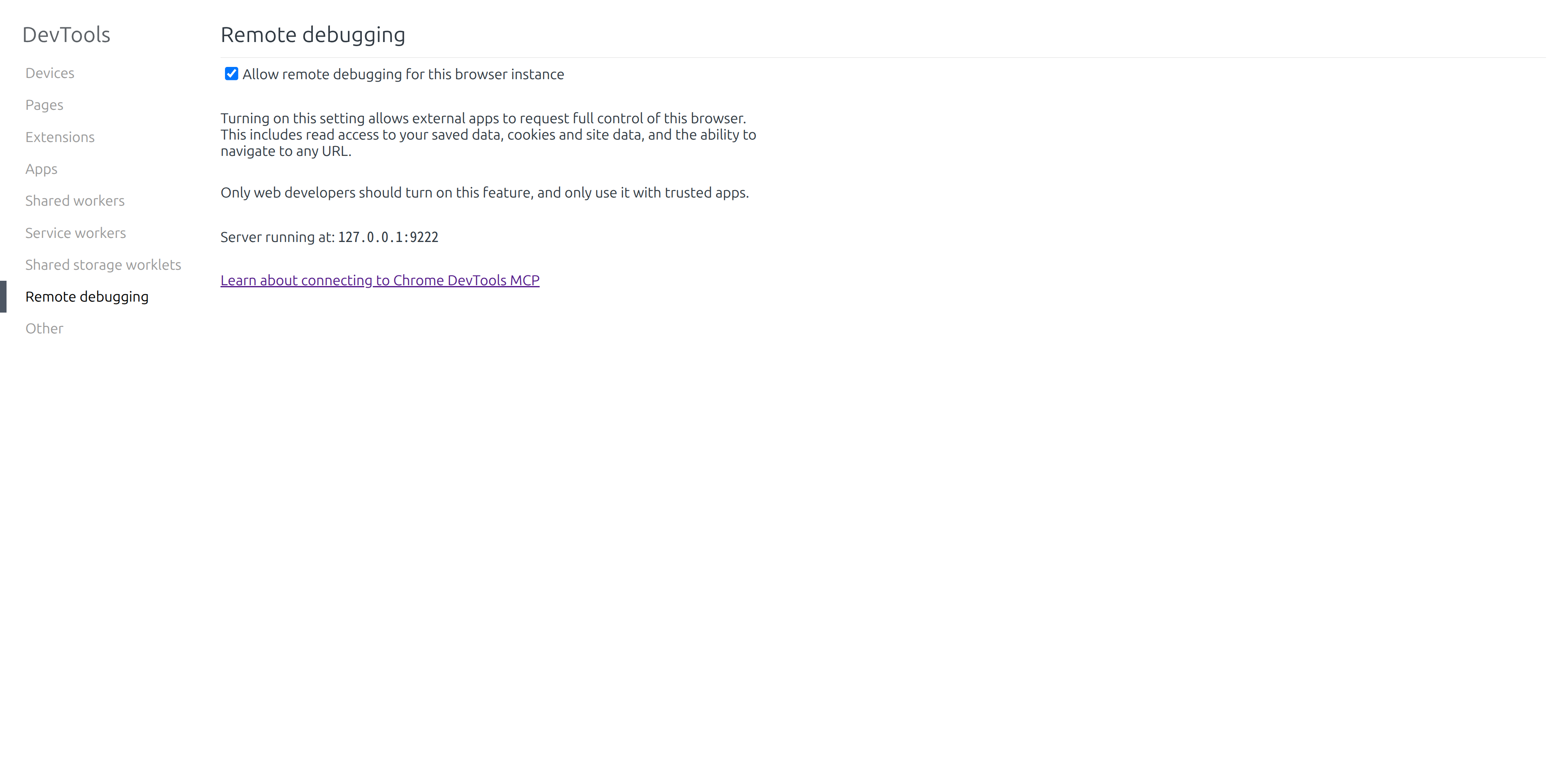
你应该看到:
┌─────────────────────────────────────────────────────────────┐
│  Remote debugging                                           │
│                                                             │
│  [✓] Discover network targets                              │
│                                                             │
│  Remote debugging is enabled                               │
│                                                             │
│  When MCP servers request a debugging session, Chrome      │
│  will show a permission dialog.                            │
└─────────────────────────────────────────────────────────────┘
配置 MCP 服务器
直接配全局文件 ~/.config/opencode/opencode.json:
方法一:手动编辑配置文件
编辑 ~/.config/opencode/opencode.json 或项目目录下的 .opencode/opencode.json:
{
  "$schema": "https://opencode.ai/config.json",
  "mcp": {
    "chrome-devtools": {
      "type": "local",
      "command": ["npx", "-y", "chrome-devtools-mcp@latest", "--autoConnect", "--channel=stable"],
      "enabled": true
    }
  }
}参数说明:
| 参数 | 说明 |
|---|---|
--autoConnect | 自动连接到当前活动的 Chrome 实例 |
--channel=stable | 明确使用稳定版 Chrome,省掉版本混淆 |
如果你更喜欢交互式配置,也可以用:
opencode mcp add验证连接
检查 MCP 状态
opencode mcp list你应该看到:
✓ chrome-devtools connected
    npx -y chrome-devtools-mcp@latest --autoConnect
在 OpenCode 中测试
重启 OpenCode 后,输入:
列出当前打开的浏览器标签页不用刻意写 use chrome-devtools。正常和 OpenCode 说人话就行,它该用 MCP 时会自己调用。
首次连接时,Chrome 会弹出权限对话框:
┌─────────────────────────────────────────────────────────────┐
│  Chrome                                                     │
│                                                             │
│  "chrome-devtools-mcp" wants to start a remote debugging   │
│  session with Chrome.                                       │
│                                                             │
│  [Allow]  [Block]                                          │
└─────────────────────────────────────────────────────────────┘
点击 Allow 允许连接。
连接成功后,Chrome 顶部会显示:
┌─────────────────────────────────────────────────────────────┐
│  Chrome is being controlled by automated test software.     │
└─────────────────────────────────────────────────────────────┘
如果改完配置还不生效
先退出 OpenCode,再重新打开。很多时候是旧的 MCP 进程还没退掉。
这个 MCP 到底能干嘛
别把它只当成“给 AI 一个浏览器”。它真正强的地方,分成三类。
直接操作页面
- 打开网页、切标签页、前进后退、刷新
- 截图、读取页面快照、点击、输入、按键
- 上传文件、处理弹窗、拖拽元素
这是最直观的自动化:本来你手点,现在 AI 帮你点。
直接读调试信息
- 看控制台报错
- 看网络请求和响应
- 看页面结构和可访问性树
- 跑 Lighthouse 审计
- 跑性能追踪、分析 LCP / INP / CLS
- 做内存快照
这类能力最适合调试前端问题。以前你要截图、复制报错、导 HAR。现在 AI 直接看现场。
直接复用你当前浏览器的登录状态
- 不用额外传 cookie
- 不用重新登录
- 不用单独维护 token / session
- 浏览器里能看到的页面,AI 基本都能接着操作
这才是它最强的地方。很多网页任务,难点不是“点按钮”,而是“先登录进去,再拿到真实页面状态”。
以前做这类事,你常常要:
- 自己抓 cookie
- 处理登录过期
- 处理双重验证或风控
- 想办法把页面信息转给 AI
现在的思路反过来了:你先正常登录,AI 直接接你的浏览器继续做。
和传统浏览器自动化比,真正强在哪
- 传统自动化常常要新开浏览器、重新维护登录态
- Chrome DevTools MCP 直接接你的现有会话
- 传统工具更偏脚本和选择器
- 这个 MCP 更适合让 AI 一边看页面,一边做判断,再继续操作
一句话说,传统自动化更像“你写脚本指挥浏览器”,Chrome DevTools MCP 更像“AI 直接接手你已经打开的浏览器”。
最实用的场景
- 调试登录后页面:后台、控制台、会员页、已登录工作台
- 排查网页问题:看 Network、Console、Elements、Performance
- 内容运营:发帖、整理时间线、收集信息、做 Markdown 摘要
- 表单和后台操作:重复填报、批量录入、上传附件
- 网页巡检:截图、性能审计、回归检查
- 把网页当工作流节点:先问网页里的 AI,再继续自动操作
再往上走一步:它能组成完整工作流
最强的不是单个动作,而是串起来:
- 打开页面
- 读取页面状态
- 判断下一步
- 点击或输入
- 再读结果
- 继续操作或产出报告
所以它不只是“浏览器自动化”,更像是一个带视觉上下文的网页工作流引擎。
这次实际跑通的案例
| 案例 | 实际结果 | 用到的能力 |
|---|---|---|
| 连接当前 Chrome | 成功列出 28 个标签页 | list_pages |
| 读取当前页面 | 成功拿到页面快照 | take_snapshot |
| 在 X 发帖 | 成功发出一条测试帖 | 导航、点击、输入 |
| 整理 X 时间线 | 抓取 14 条内容并写成 x_timeline.md | 导航、等待、快照、写文件 |
| 问 Grok 并关注账号 | 让 Grok 推荐 AI 从业者,再去关注 | 多步页面操作 |
先记这 4 个结论
| 现象 | 真正该做的事 |
|---|---|
报 chrome-beta 找不到 | 配置别写 beta,直接用稳定版 Chrome |
| 用户说“Chrome 已经开了” | 先确认开的是不是同一个版本的 Chrome |
| 改完配置还是老错误 | 优先怀疑旧 MCP 进程没退出,先重启 OpenCode |
list_pages 成功了 | 再补一个 take_snapshot 或截图,确认真的连通 |
实战示例
示例 1:查看浏览器标签页
列出当前所有打开的标签页AI 会调用 chrome-devtools_list_pages 工具,返回类似:
[
  { "pageId": 1, "title": "OpenCode Tutorial", "url": "https://learnopencode.com" },
  { "pageId": 2, "title": "GitHub", "url": "https://github.com" }
]
示例 2:截图当前页面
对当前页面截图AI 会调用 chrome-devtools_take_screenshot,返回页面截图。
示例 3:直接发一条 X 帖子
这次真实跑通过一条:
在 x 的首页,帮我发个帖子,说:这条消息是 OpenCode 连 MCP 发出的结果:成功发出帖子。
这个例子最能说明一件事:它不是只能“看网页”,而是真的能操作你当前登录的浏览器。
做自动化操作时,记得主动限速
AI 默认不会天然按“人类速度”操作。像发帖、点赞、关注、批量点击、批量填表这类动作,如果连续太快,容易触发平台风控。
推荐你直接在提示词里写清楚:
帮我操作慢一点,模拟真人节奏。每一步之间停 2-3 秒,不要连续快速点击。如果是更敏感的平台,可以再保守一点:
这次操作尽量像真人,页面变化后先等待,再继续下一步;每次点击后停 3-5 秒。示例 4:分析网络请求
在 Chrome DevTools 的 Network 面板中选中一个请求,然后问 AI:
我选中了一个失败的 API 请求,帮我分析一下为什么会失败AI 可以读取你选中的请求信息,分析问题原因。
你可以这样问得更具体一点:
我在 Network 面板里选中了一个 401 请求,帮我看是 Cookie、Authorization 头,还是 CORS 出了问题。示例 5:检查页面元素
在 Elements 面板中选中一个元素:
这招很适合排查:按钮为什么点不到、样式为什么被覆盖、间距为什么不对。
我选中了一个按钮元素,帮我看看它的 CSS 样式有什么问题示例 6:执行 JavaScript
在当前页面执行 console.log('Hello from OpenCode')示例 7:调试登录后页面
帮我检查当前页面的登录状态是否正常AI 可以直接访问你已登录的会话,无需重新登录。
这也是它最实用的地方之一。很多问题只会在“登录后、带真实数据、带真实权限”的页面里出现,这时候截图和口述都不如直接把浏览器交给 AI 看。
示例 8:把时间线整理成 Markdown
这次还实际做过一件很适合内容工作流的事:
把我 X 上正在关注的时间线,整理成一个 md结果:抓取时间线内容,整理成了 x_timeline.md。
如果你平时做信息收集、行业跟踪、内容摘录,这个用法很实在。
示例 9:让 AI 借助网页里的 AI 再做事
这次还做过一套组合动作:
- 打开 X 里的 Grok
- 问它推荐几个值得关注的 AI 行业账号
- 再去把这些账号关注掉
这说明 Chrome DevTools MCP 不只是“自动化点击”,还可以把网页本身当作工作流的一部分。
常用工具示例
Chrome DevTools MCP 的工具很多,下面先记这批高频的就够用了:
| 工具 | 功能 |
|---|---|
list_pages | 列出所有打开的标签页 |
select_page | 选择一个标签页 |
navigate_page | 导航到 URL / 前进 / 后退 / 刷新 |
take_snapshot | 获取页面快照(可访问性树) |
take_screenshot | 截取页面或元素截图 |
click | 点击元素 |
fill | 填写表单 |
type_text | 输入文本 |
press_key | 按键操作 |
hover | 悬停在元素上 |
evaluate_script | 执行 JavaScript |
list_network_requests | 列出网络请求 |
get_network_request | 获取请求详情 |
list_console_messages | 列出控制台消息 |
lighthouse_audit | 运行 Lighthouse 审计 |
performance_start_trace | 开始性能追踪 |
performance_stop_trace | 停止性能追踪 |
如果你准备把它用到更完整的工作流里,下面这批也值得认识:
| 工具 | 什么时候用 |
|---|---|
new_page | 需要新开标签页做搜索、登录、跳转测试 |
close_page | 标签页太多,想收口当前流程 |
wait_for | 等页面加载、等按钮出现、等结果出来 |
drag | 拖拽上传区、排序组件、滑块类交互 |
fill_form | 一次填多个表单项,比一个个 fill 更省事 |
handle_dialog | 处理 alert、confirm、prompt 这类弹窗 |
upload_file | 网页上传图片、PDF、附件 |
emulate | 模拟移动端、弱网、地理位置、明暗模式 |
get_console_message | 某条控制台报错要看完整内容时 |
performance_analyze_insight | 已经跑完性能 trace,继续深挖某个性能洞察 |
take_memory_snapshot | 怀疑页面有内存泄漏,想抓堆快照 |
你可以把它们理解成 3 类:
- 流程控制:
new_page、close_page、wait_for - 复杂交互:
drag、fill_form、handle_dialog、upload_file - 深度诊断:
emulate、get_console_message、performance_analyze_insight、take_memory_snapshot
为什么工具名都带 chrome-devtools_ 前缀?
OpenCode 会把 MCP 工具注册成“服务器名 + 下划线 + 工具名”的形式。
所以你在配置里把服务器命名为 chrome-devtools,最终看到的工具就是 chrome-devtools_list_pages、chrome-devtools_take_snapshot 这种格式。这样做是为了避免不同 MCP 服务器的工具重名。
v1.18.22 已恢复并继续使用这个旧格式。开发过程中短暂出现过 mcp__chrome-devtools__list_pages 形式,但它不是目标版本的当前命名,不要据此修改权限规则或提示词。
其他启动方式
除了 --autoConnect,Chrome DevTools MCP 还支持其他连接方式:
方式 1:独立用户配置
使用 MCP 专用的 Chrome 配置(干净环境):
{
  "mcp": {
    "chrome-devtools": {
      "type": "local",
      "command": ["npx", "-y", "chrome-devtools-mcp@latest"]
    }
  }
}
这种方式会启动一个新的 Chrome 实例,使用临时配置文件。
方式 2:连接到远程调试端口
先关闭当前 Chrome,再用一个单独的 profile 启动远程调试。这样更安全,也更符合 Chrome 现在的要求:
# macOS
/Applications/Google\ Chrome.app/Contents/MacOS/Google\ Chrome --remote-debugging-port=9222 --user-data-dir=/tmp/chrome-profile

# Linux
google-chrome --remote-debugging-port=9222 --user-data-dir=/tmp/chrome-profile

# Windows
"C:\Program Files\Google\Chrome\Application\chrome.exe" --remote-debugging-port=9222 --user-data-dir=%TEMP%\chrome-profile
然后配置 MCP 连接:
{
  "mcp": {
    "chrome-devtools": {
      "type": "local",
      "command": ["npx", "-y", "chrome-devtools-mcp@latest", "--browser-url=http://127.0.0.1:9222"]
    }
  }
}
踩坑提醒
| 现象 | 原因 | 解决 |
|---|---|---|
| 找不到 DevToolsActivePort for chrome-beta | 工具误连到了 beta 配置目录 | 显式加 --channel=stable |
| 改完配置还是继续找 beta | OpenCode 里的旧 MCP 进程还没退出 | 重启 OpenCode 后再试 |
| 连接超时 | 远程调试未启用 | 访问 chrome://inspect/#remote-debugging 启用 |
| 权限对话框不出现 | Chrome 版本不支持 | 升级到 Chrome 144+,建议最新稳定版 |
| 连接后立即断开 | 同时有其他调试客户端 | 关闭其他 DevTools 连接 |
| npx 下载慢 | 网络问题 | 使用代理或预先安装 npm i -g chrome-devtools-mcp |
| 网页操作太快被风控 | AI 连续点击、输入太快 | 在提示词里明确要求“每步停 2-5 秒,模拟真人操作” |
安全注意事项
授权提示
每次 MCP 请求连接时,Chrome 都会弹出授权对话框。只有你点击"允许"后,AI 才能访问浏览器。
调试会话期间,Chrome 顶部会显示"Chrome 正受到自动测试软件的控制"横幅。
- 只允许可信的 MCP - 不要随便允许未知来源的连接请求
- 调试完成后断开 - 可以关闭 OpenCode 或重启浏览器
- 敏感操作需谨慎 - AI 可以访问你已登录的所有网站
本课小结
你学会了:
- Chrome DevTools MCP - 让 AI 直接连接浏览器会话
- 前置条件 - Chrome 144+ + 启用远程调试
- 配置方法 - 先用
--autoConnect,遇到误连 beta 再补--channel=stable - 排错思路 - 看到
chrome-beta报错,先检查 channel 和DevToolsActivePort - 首次连接 - Chrome 会弹出授权对话框
- 实战场景 - 调试登录后页面、分析网络请求、检查元素
- 可用工具 - 截图、导航、执行脚本、性能分析等
相关资源
- 5.7a MCP 基础 - MCP 入门配置
- 5.7b MCP 进阶 - OAuth 认证、权限管理
- Chrome DevTools MCP 官方文档
- Chrome DevTools MCP GitHub
下一课预告
下一课我们将学习 IDE 集成,让 OpenCode 与 VS Code、JetBrains 等编辑器无缝协作。
附录:源码参考
点击展开查看源码位置
对应版本:OpenCode v1.18.22
| 功能 | 文件路径 | 行号 |
|---|---|---|
| 客户端 capabilities 与 roots | src/mcp/index.ts | 38-80 |
Local MCP 的 workspace-relative cwd | src/mcp/index.ts | 340-357 |
| MCP 工具命名规则(服务器名前缀) | src/mcp/catalog.ts | 117-119 |
| 服务器 instructions 注入 | src/session/system.ts | 119-134 |
| MCP resources/templates 工具 | src/session/tools.ts | 27-31 |
| MCP 本地/远程配置 Schema | src/v1/config/mcp.ts | 6-23 |
关键常量:
DEFAULT_TIMEOUT = 30000:MCP 连接默认超时时间(30秒)
关键函数:
create():按 local / remote 两种类型创建 MCP 客户端status():汇总当前 MCP 服务器状态tools():把 MCP 工具注册成服务器名_工具名的形式