

5.22 调试与诊断工具
像开发者一样剖析 OpenCode
📝 课程笔记
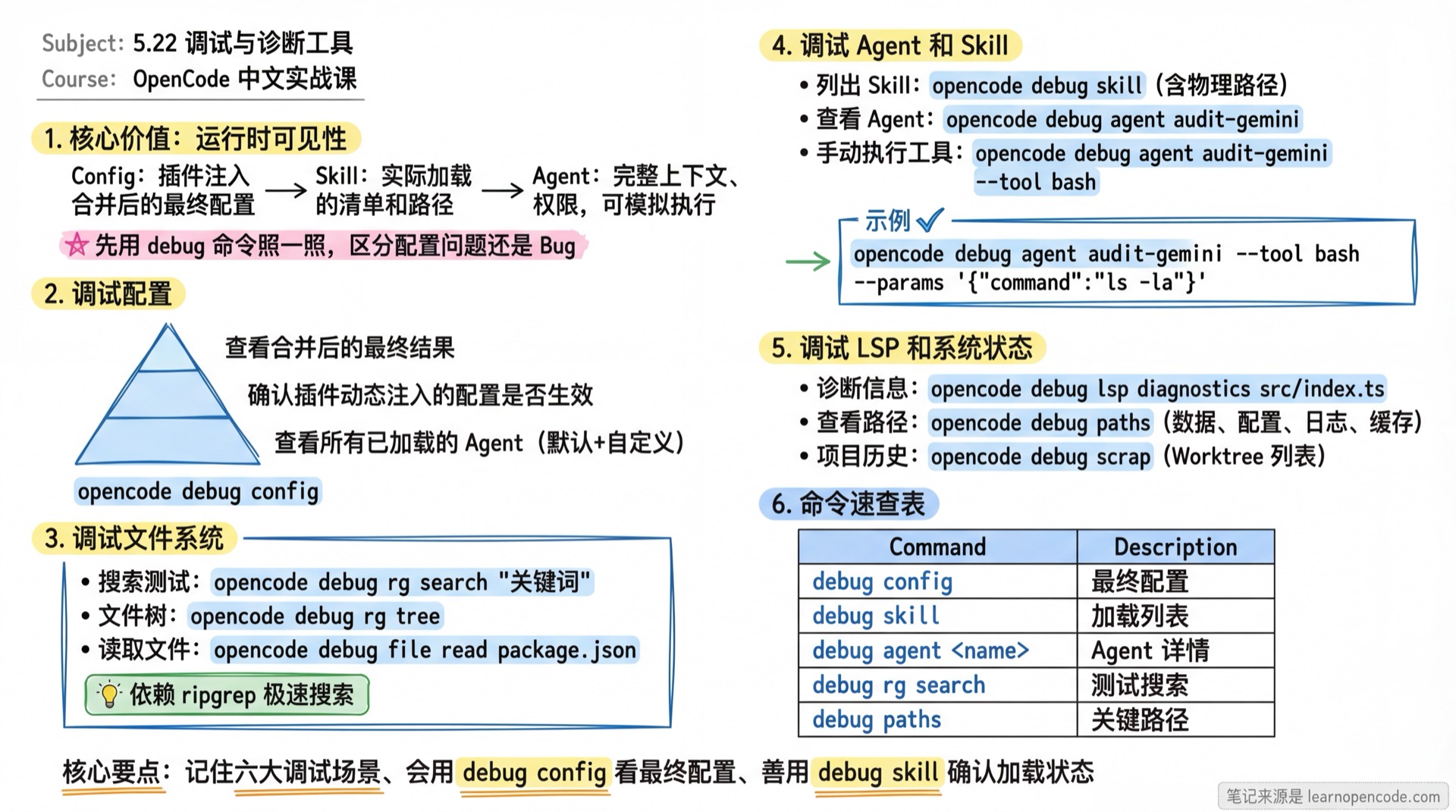
本课核心知识点整理:
🎒 开始前的准备
- 了解命令行基本操作
- 遇到过难以排查的 Bug 或配置问题
核心思路
OpenCode 内置了一套强大的调试工具箱 opencode debug。这些工具不仅用于开发调试,也能帮助高级用户诊断配置错误、文件系统问题和 AI 行为异常。
跟我做
1. 调试配置 (Config)
想知道你的配置到底怎么生效的?
重要场景:OpenCode 的主配置不仅来自 opencode.json,插件也可以在启动时动态注入配置。
如果你想确认:
- 某个插件注入的配置是否生效?
- 默认值、用户配置和插件配置合并后的最终结果是什么?
必须使用此命令:
opencode debug config输出示例(截取):
{
  "$schema": "https://opencode.ai/config.json",
  // 这里列出配置中声明的 Agent
  "agent": {
    "coder": { ... },
    "writer": { ... },
    "my-custom-agent": { ... } // 确认自定义 Agent 是否存在
  },
  // 这里可能包含插件动态注入的配置
  "plugin_injected_config": { ... }
}
TUI 配置不在这里
theme、keybinds 和滚动、光标等界面设置已经移到独立的 tui.json / tui.jsonc。opencode debug config 读取的是主配置服务,因此输出中没有这些字段是正常现象;请直接检查对应层级的 TUI 配置文件及其 https://opencode.ai/tui.json Schema。
如果旧主配置仍保留 theme、keybinds 或 tui,先检查同目录是否已有 tui.json:已有时自动迁移会跳过;只有 tui.jsonc 时不会跳过。没有目标文件时,启动 TUI 后应生成 tui.json 和 <原主配置>.tui-migration.bak;已有备份会被复用。只有新文件写入和备份成功后,旧字段才会从主配置删除。
源码依据:debug config 只读取主配置服务 和 TUI 迁移规则。
💡 怎么看加载了哪些 Agent?
opencode debug config 的 agent 字段只能确认配置中声明的 Agent,不能代表运行时完整列表;内置 Agent 会由 Agent 服务另行组装。要查看当前可用 Agent,请使用 TUI 的 Agent 列表或 Agent API。
2. 调试文件系统 (File & Ripgrep)
OpenCode 依赖 ripgrep 进行极速搜索。如果搜索结果不符合预期,可以用这些命令排查。
检查搜索底层行为:
# 测试搜索
opencode debug rg search "关键词"

# 查看文件树(OpenCode 眼中的目录结构)
opencode debug rg tree检查文件读取:
# 读取文件内容(以 JSON 格式,包含元数据)
opencode debug file read package.json
3. 调试 Agent 和 Skill
当你安装了大量插件或手动添加了很多 Skill 时,可能会遇到"我装了但不知道生效没"的情况。
用了下面这个命令,就能快速知道 OpenCode 现在实际加载了哪些 Skill。它会列出 Skill 的名称和物理路径,是排查冲突的终极手段。
列出实际加载的 Skill:
opencode debug skill输出示例:
[
  {
    "name": "fanyi",
    "description": "...",
    // 确认加载的是哪个路径下的文件
    "location": "/Users/user/.claude/skills/fanyi/SKILL.md"
  },
  {
    "name": "sync-changelog",
    // 确认是否覆盖了同名 Skill
    "location": "/Users/user/.config/opencode/skill/sync-changelog/SKILL.md"
  }
]
查看 Agent 配置详情:
# 查看 audit-gemini 的完整配置(含权限、Prompt)
opencode debug agent audit-gemini
[高阶] 手动执行 Agent 工具: 想测试 Agent 能否成功调用某个工具?可以直接测试:
# 测试 audit-gemini 使用 bash 工具
opencode debug agent audit-gemini --tool bash --params '{"command":"ls -la"}'
列出所有 Skill:
opencode debug skill4. 调试 LSP (语言服务器)
如果代码补全、跳转定义不工作,可能是 LSP 出了问题。
# 获取文件的诊断信息(报错/警告)
opencode debug lsp diagnostics src/index.ts

# 搜索工作区符号
opencode debug lsp symbols "AppController"

# 获取单个文件的符号结构
opencode debug lsp document-symbols src/index.ts
5. 查看系统状态 (Paths & Scrap)
查看关键路径: 不知道数据存在哪?
opencode debug paths输出示例:
data       /Users/username/.local/share/opencode
config     /Users/username/.config/opencode
log        /Users/username/.local/share/opencode/log
cache      /Users/username/.cache/opencode
查看项目历史 (Scrap): OpenCode 会记录你打开过的所有项目(Worktree)。
opencode debug scrap6. 调试快照 (Snapshot)
OpenCode 的上下文压缩依赖快照机制。
# 追踪当前快照状态
opencode debug snapshot track

# 查看快照差异
opencode debug snapshot diff <hash>
命令速查表
| 命令 | 用途 | 典型场景 |
|---|---|---|
debug config | 查看最终主配置 | 检查模型、Agent、权限等主配置是否生效 |
debug agent <name> | 查看 Agent 详情 | 检查 Prompt、权限、工具列表 |
debug agent --tool | 手动执行工具 | 验证工具参数格式、测试工具权限 |
debug skill | 列出 Skill | 确认 Skill 是否加载、查看加载路径 |
debug rg search | 测试搜索 | 排查搜索不到文件的问题 |
debug file read | 读取文件 | 检查文件内容读取是否包含元数据 |
debug file status | 文件状态 | 查看 Git 状态集成 |
debug paths | 查看路径 | 找日志文件、清空缓存时确认路径 |
debug lsp | 调试 LSP | 排查代码补全/跳转失效问题 |
debug scrap | 查看项目列表 | 找回历史项目 ID |
踩坑提醒
| 现象 | 原因 | 解决 |
|---|---|---|
command not found | 旧版本 OpenCode | 升级到最新版 |
| 输出内容过多 | JSON 数据量大 | 配合 > debug.txt 重定向到文件查看 |
debug agent 报错 | 未指定 Agent 名称 | 必须加名字,如 opencode debug agent coder |
本课小结
opencode debug 命令的核心价值在于"运行时可见性":
- Config: 看到的是插件注入并合并后的最终配置,而非静态文件。
- Skill: 看到的是实际加载的清单和路径,确认没有被忽略或覆盖。
- Agent: 看到的是完整的上下文和权限,甚至可以模拟执行。
当你怀疑 OpenCode "坏了"的时候,先用这些命令照一照,通常能发现是配置问题还是真的 Bug。