

管理你的 AI 环境
📝 课程笔记
本课核心知识点整理:
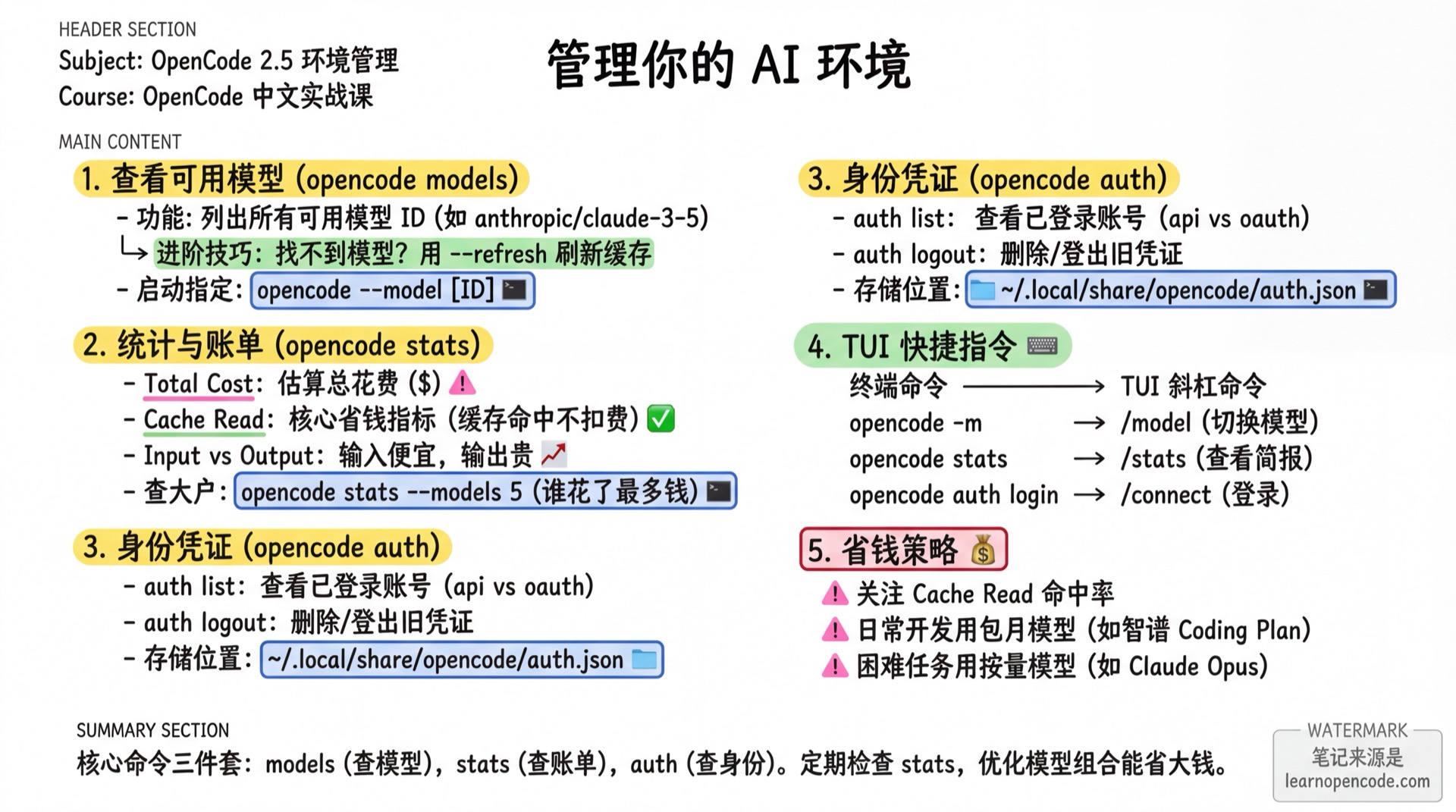
学完你能做什么
- 👀 不进 TUI 也能快速查看到底有哪些模型可用
- 💰 知道自己用了多少 Token,哪个模型最烧钱
- 🔑 清楚自己登录了哪些账号,并能随时登出
- 🔄 当配置不生效时,知道怎么刷新缓存
1. 查看可用模型
当你配置了多个提供商(比如同时用了 DeepSeek 和 Claude),或者添加了新的 Key,你可能会问:"我现在到底能用哪些模型?"
终端命令:opencode models
在终端直接运行:
opencode models你会看到类似这样的列表:
opencode/glm-4.7-free
anthropic/claude-3-5-sonnet-20241022
google/gemini-2.0-flash
ollama/deepseek-r1:7b
zhipuai-coding-plan/glm-4.7
...每一行都是一个模型 ID(格式为 提供商/模型名)。你可以直接复制这个 ID,在启动时指定:
# 比如直接用智谱 GLM-5 启动
opencode --model zhipuai-coding-plan/glm-5
进阶技巧 1:只看特定厂商
列表太长眼花缭乱?你可以直接指定厂商名字:
# 只看 Anthropic 的模型
opencode models anthropic

# 只看 DeepSeek 的模型(前提是你已配置)
opencode models deepseek
这样就清爽多了,只显示你关心的模型。
进阶技巧 2:查看价格(查单价)
想知道某个模型具体的定价?加上 --verbose 参数:
opencode models --verbose输出会包含详细的元数据,包括 inputCost(输入价格)和 outputCost(输出价格):
zhipuai-coding-plan/glm-4.7
{
  "id": "zhipuai-coding-plan/glm-4.7",
  "name": "GLM 4.7",
  "provider": "zhipuai-coding-plan",
  "inputCost": 0,    // 0元!
  "outputCost": 0    // 0元!
}
进阶技巧 3:刷新缓存
💡 为什么我配了 Key 却没看到模型?
OpenCode 会缓存模型列表。如果你刚在 opencode.json 里加了新配置,或者刚申请了新模型的权限(例如刚下载了新的 Ollama 模型),列表可能没及时更新。
这时候,你需要强制刷新:
opencode models --refresh看到 Models cache refreshed 提示后,再运行 opencode models 就能看到了。
关键一步:把心仪的模型设为默认
查到了想用的模型 ID(例如 zhipuai-coding-plan/glm-4.7),总不能每次启动都手敲一遍吧?
打开你的配置文件(通常在 ~/.config/opencode/opencode.json),把它填进去:
{
  "model": "zhipuai-coding-plan/glm-4.7"
}
这样,下次直接输入 opencode,就是用你最爱的模型启动了。
2. 算算账:查看使用统计
"我这个月写代码用了多少钱?" "Claude 和 GPT-4 哪个我用得多?"
OpenCode 内置了一个漂亮的统计面板。
终端命令:opencode stats
运行:
opencode stats你会看到一个详细的仪表盘。下面是使用一个月后的示例数据;为便于展示,工具区使用 --tools 7 只列出前 7 项:
┌────────────────────────────────────────────────────────┐
│                       OVERVIEW                         │
├────────────────────────────────────────────────────────┤
│Sessions                                           948 │
│Messages                                        30,575 │
│Days                                                29 │
└────────────────────────────────────────────────────────┘

┌────────────────────────────────────────────────────────┐
│                    COST & TOKENS                       │
├────────────────────────────────────────────────────────┤
│Total Cost                                    $1232.56 │
│Avg Cost/Day                                    $42.50 │
│Avg Tokens/Session                                 1.3M │
│Median Tokens/Session                            112.8K │
│Input                                           530.6M │
│Output                                            9.9M │
│Cache Read                                      703.0M │
│Cache Write                                       6.2M │
└────────────────────────────────────────────────────────┘

┌────────────────────────────────────────────────────────┐
│                      TOOL USAGE                        │
├────────────────────────────────────────────────────────┤
│ read               ████████████████████ 7270 (34.3%)   │
│ bash               ███████████          4074 (19.2%)   │
│ edit               ████████             3007 (14.2%)   │
│ write              ████                  1785 ( 8.4%)   │
│ glob               ███                   1263 ( 6.0%)   │
│ task               ██                    1023 ( 4.8%)   │
│ grep               ██                     892 ( 4.2%)   │
└────────────────────────────────────────────────────────┘
关键指标解读
对于小白来说,只需要关注这几个数字:
- Total Cost:估算的美元费用。OpenCode 会根据各家厂商的公开定价计算。
- Avg / Median Tokens/Session:
Avg(平均值):所有会话的平均 token 消耗。Median(中位数):按消耗排序后取中间值。如果有个别会话特别"烧 token",中位数会比平均值低很多,更能反映"正常使用"的水平。
- Input vs Output:
Input(输入):你发给 AI 的内容 + AI 读取的文件内容。量大但便宜。Output(输出):AI 写的代码和回复。量小但贵。
- Cache Read / Cache Write(上下文缓存):
- Cache Read:提供商报告的缓存读取 Token 数。是否收费及具体单价取决于模型和提供商配置。
- Cache Write:提供商报告的缓存写入 Token 数。是否收费及具体单价同样取决于模型和提供商配置。
- Tool Usage:
- 展示了 AI 最爱用什么工具。
read(读文件) 通常排第一,说明 AI 在努力理解你的代码。bash(运行命令) 和edit(改代码) 也是主力工具。- 工具太多显示不全?用
--tools 5只看前 5 个(详见下方「精简输出」小节)。
进阶:项目独立统计(需 Git)
☕ 给非程序员的建议
如果你不懂 Git,或者觉得"所有账单混在一起算"也没关系,可以直接跳过这一节! 这一节是为那些需要把"公司项目"和"私人项目"账单分得清清楚楚的进阶用户准备的。
默认情况下,opencode stats 显示的是你所有项目的总账单。
如果你在一个 Git 项目里,想查看仅属于该项目的费用,可以加上 --project "" 参数:
# 只看当前项目的统计
opencode stats --project ""真实案例对比(我正在 opencode 源码仓库中运行):
- 我运行
opencode stats(总账):显示花费 $1232。 - 我运行
opencode stats --project ""(当前 Git 项目):显示花费 $923。
这意味着我有约 $300 的花费是在其他项目(或 Global 区域)里产生的。
💡 核心逻辑:什么算一个“项目”?
OpenCode 依靠 Git 仓库的第一条提交记录来识别项目。
- Project(独立账单):拥有至少一个 Commit 的 Git 仓库。
- Global(全局账单):除此之外的所有情况(普通文件夹、空 Git 仓库)。
⚠️ 避坑指南: 如果你在普通文件夹下运行 opencode stats --project "",显示的金额是本机所有 Global 操作的总和(比如你在 Downloads、Desktop 等所有非 Git 目录的消耗都会算在一起),而不仅仅是当前文件夹的消耗。
想开启独立记账? 只需三步(不需要关联 GitHub,本地仓库即可):
git initgit add .git commit -m "init"👈 这一步至关重要!
💡 隐藏功能:账单会自动"追溯"
你可能会担心:"我在这个文件夹里已经写了好几天代码,花了不少 Token,但一直没用 Git。现在才初始化仓库,之前的账单是不是就丢了?"
OpenCode 比你想的更智能:它会自动过户!
当你在一个文件夹里成功创建 Git 项目(并提交)后,OpenCode 会自动扫描"全局账本",把所有属于这个文件夹路径的历史会话,统统"过户"到这个新项目名下。
所以,放心大胆地用,不用纠结是"先开会员"还是"先买东西"的问题。
看看谁是"吃 Token 大户"
想知道哪个模型花了你最多钱?运行:
# 显示消耗最高的 5 个模型
opencode stats --models 5

# 显示所有模型的详细列表
opencode stats --models
这会列出 Top 5 的详细账单:
┌────────────────────────────────────────────────────────┐
│                      MODEL USAGE                       │
├────────────────────────────────────────────────────────┤
│ anthropic/claude-opus-4-5-20251101                     │
│  Messages                                       12,548 │
│  Input Tokens                                   241.0M │
│  Cost                                       $1232.5613 │
├────────────────────────────────────────────────────────┤
│ zhipuai-coding-plan/glm-4.7                            │
│  Messages                                        3,023 │
│  Input Tokens                                    68.9M │
│  Cost                                          $0.0000 │
├────────────────────────────────────────────────────────┤一眼就能看出区别:
- Claude Opus:按量计费,虽然强但真贵,烧了我 $1232。
- 智谱 GLM-5:显示 $0.0000,是因为我购买了 Coding Plan 包月套餐。
💡 省钱策略
这就是 OpenCode 统计功能的意义——它告诉你钱花哪儿了。 如果你发现某个模型用量巨大且昂贵,可以考虑换成支持包月的模型(如智谱)作为主力,把昂贵的按量模型留给最难的问题。
所以,定期检查这个统计,能帮你优化模型组合,省下真金白银。
进阶技巧:只看最近几天的消耗
默认情况下,stats 显示历史累计总账。你也可以只统计最近活跃的会话:
使用 --days 参数可以指定天数:
# 统计今天零点后更新过的会话
opencode stats --days 0

# 统计过去 24 小时内更新过的会话
opencode stats --days 1

# 统计最近 7 天内更新过的会话
opencode stats --days 7
--days 不是增量账单
这个参数按会话的最后更新时间筛选,然后汇总命中会话的完整累计数据。--days 0 不等于“今天新增的消费”,--days 1 也不等于严格的 24 小时消费增量。
🔥 强力组合技:
把“活跃会话筛选”和“模型统计”结合起来,可以查看今天更新过的会话主要使用了哪些模型:
# 查看今天零点后更新过的会话及其完整模型累计数据
opencode stats --days 0 --models
精简输出:只看前几个工具
默认情况下,stats 会列出所有用过的工具。用久了之后,这个列表会很长。
用 --tools 可以只显示前 N 个:
# 只看使用最多的 5 个工具
opencode stats --tools 5

# 组合使用:看最近 7 天的 Top 3 工具
opencode stats --days 7 --tools 3
3. 查户口:管理身份凭证
随着时间推移,你可能试过很多模型,配置了很多 Key。现在你的 OpenCode 里到底存了哪些凭证?
查看凭证列表
opencode auth list你会看到类似这样的树状图:
Credentials ~/.local/share/opencode/auth.json
┌
●  Zhipu AI Coding Plan  api
│
●  Google  oauth
│
●  OpenAI  oauth
│
└  3 credentials
这个命令会告诉你:
- 认证方式:
api:通过输入sk-...密钥添加的。oauth:通过网页跳转登录授权的(如 Google, OpenAI)。
- 存储位置:通常在
~/.local/share/opencode/auth.json。⚠️ 安全提示
该文件以明文 JSON 格式存储你的 Key,请务必保护好你的电脑和该文件,不要将其上传到公开的代码仓库。
登出/删除凭证
如果你想删除某个旧的 Key(例如 key 泄露了或者过期了):
opencode auth logout然后按 ↑ ↓ 选择要删除的提供商,回车确认。
4. TUI 里的对应操作
以上都是在终端(不进入 OpenCode 界面)时的操作。如果你已经在 OpenCode 里了,也有对应的快捷指令:
| 你想做什么 | 终端命令 | TUI 斜杠命令 |
|---|---|---|
| 切换模型 | opencode -m <id> | /models |
| 登录账号 | opencode auth login | /connect |
| 查看状态 | opencode stats | /status (显示简报) |
| 退出程序 | Ctrl+C | /exit |
区别
TUI 里的 /models 命令不仅能看,还能直接切换当前会话的模型。
检查点 ✅
- [ ] 运行
opencode models,确认看到了你配置的模型 - [ ] 运行
opencode stats,看了一眼自己的 Token 消耗(是不是比想象中少?) - [ ] 运行
opencode stats --tools 5,只看前 5 个工具 - [ ] 运行
opencode stats --days 0,查看今天更新过的会话统计 - [ ] 运行
opencode auth list,清理掉不需要的旧凭证
附录:源码参考
点击展开查看源码位置
更新时间:2026-08-24
| 功能 | 文件路径 | 行号 |
|---|---|---|
| 查看模型 | src/cli/cmd/models.ts | 全文件 |
| 统计逻辑 | src/cli/cmd/stats.ts | 参数 49-80;时间过滤 88-122;Token 聚合与输出 161-393 |
| 项目 ID 识别 | src/project/project.ts | 50-170 |
| Auth 列表 | src/cli/cmd/auth.ts | 170-215 |
| Auth 存储 | src/auth/index.ts | 38-73 |
关键逻辑解析:
项目 ID 生成 (
project.ts):- OpenCode 会向上查找
.git目录。 - 如果找到,尝试获取
root commit哈希作为项目 ID。 - 如果没有
.git或没有 commit,则回退 ID 为"global"。这就是为什么空文件夹共享同一个全局账单。
- OpenCode 会向上查找
账单迁移机制 (
project.ts):- 当 OpenCode 检测到当前项目 ID 不是
global时,会触发migrateFromGlobal。 - 它会遍历所有 Global 会话,检查
session.directory是否匹配当前工作区。 - 如果匹配,自动将该会话的
projectID更新为新项目的 ID,实现"账单过户"。
- 当 OpenCode 检测到当前项目 ID 不是
统计过滤 (
stats.ts):- 默认情况下 (
projectFilter未定义),统计所有 Session。 - 只有显式传入
--project "",才会调用getCurrentProject()获取当前目录 ID 并过滤。
- 默认情况下 (
凭证存储 (
auth/index.ts):- 凭证存储在
~/.local/share/opencode/auth.json。 - 代码直接使用
JSON.stringify写入,未加密。 - 仅设置了文件权限
0o600(仅当前用户可读写)作为安全措施。
- 凭证存储在
环境管理好了,第二阶段的学习也到此结束。
接下来我们将进入 第三阶段:高效工作流。
下一课我们学习 3.1 Plan vs Build。
你会学到:
- 什么是 Plan(思考)模式
- 什么是 Build(执行)模式
- 如何在这两种模式间切换,让 AI 更聪明地工作
下一课预告
下一课我们学习 2.6 Git 入门。
你会学到:
- 用 commit 记录“可回到的存档点”
- 把本地仓库同步到 GitHub
- 为什么 Git 能让某些撤销/回滚更可靠