

2.1b 如何复制内容
💡 新手第一问:"为什么我按 Ctrl+C 程序就退出了?!"
📝 课程笔记
本课核心知识点整理:
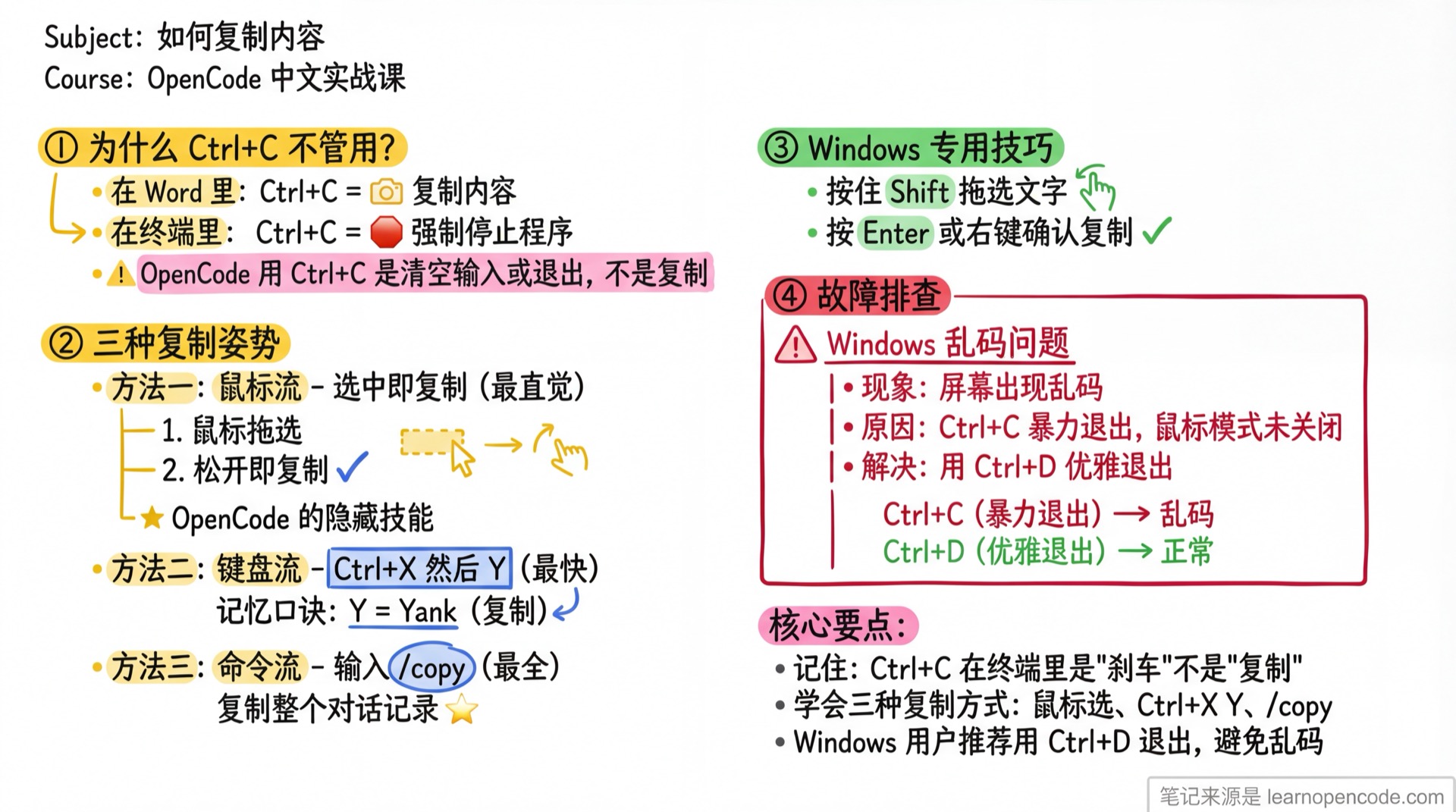
学完你能做什么
- 理解为什么不能用 Ctrl+C 复制
- 掌握鼠标选中即复制的"黑科技"
- 学会一键复制 AI 的长回复
- 解决 Windows 终端选不中文字的问题
💥 为什么 Ctrl+C 不管用?
对于习惯了 Word 和浏览器的用户来说,这可能是最大的文化冲击。
在终端(OpenCode 运行的黑框框)的世界里,Ctrl+C 通常被用作中断信号,而不是复制快捷键。
- 在 Word 里:
Ctrl+C= 📷 拍照(复制内容) - 在终端里:
Ctrl+C= 🛑 中断
因此,在 OpenCode 里按 Ctrl+C 并不能复制选中的内容。
🚀 方法一:鼠标流(最直觉)
这是 OpenCode 专门为现代用户设计的"隐藏技能",Win 和 Mac 通用。
操作步骤
- 按下鼠标左键,拖动选择你想复制的文字。
- 松开鼠标左键。
- 完成! 🎉
是的,你没看错。你不需要按右键,也不需要按任何键。在你松开鼠标的一瞬间,OpenCode 会自动把选中的内容复制到剪贴板,并提示 Copied to clipboard。
⌨️ 方法二:键盘流(最快)
当你只想要 AI 刚才说的那段话(比如一大段代码),用鼠标拖太累了。
操作步骤
- 按下 Leader 键(默认是 Ctrl+X)。
- 松开所有键。
- 按下 Y。
记忆口诀:Y = Yank(这是程序员圈子里"复制"的黑话)。
想要更多快捷键?请查看 2.3 常用快捷键推荐。
📜 方法三:命令流(最全)
当你想把整个对话记录(你说的话 + AI 说的话)都保存下来,发给朋友或者存到文档里。
操作步骤
- 在输入框输入
/copy。 - 按 Enter 回车。
整个对话历史就会被完整复制。
🛡️ 保底大招:强制系统复制
如果上面的"黑科技"不管用,或者你就是想用系统原生的方式复制。
| 系统 | 操作 |
|---|---|
| Mac | 按住 Option (⌥) + 鼠标拖选 → Command+C |
| Windows(v1.1.64 前) | 按住 Shift + 鼠标拖选 → 右键 或 Enter |
| Windows(v1.1.64+) | 直接鼠标拖选 → 自动复制或 Ctrl+C |
使用场景:
- OpenCode 卡死没反应时
- 想要精确复制报错信息时
- 终端窗口被其他程序劫持时
跟我做
第 1 步:体验 Ctrl+C
- 在输入框随便打几个字(不要发出去)。
- 按 Ctrl+C。
- 看到输入框被清空了吗?因为 Ctrl+C 被识别为了中断信号。
第 2 步:体验"自动复制"
- 让 AI 随便说句话(比如输入
hi)。 - 用鼠标选中 AI 回复的几个字。
- 松开鼠标。
- 找个记事本,按
Ctrl+V粘贴。 - 成功了吗?
第 3 步:体验"强制复制"
- 回到 OpenCode。
- Mac 用户:按住 Option,Windows 用户:按住 Shift。
- 用鼠标拖选一段文字。
- 这种方式绕过了 OpenCode,直接使用了终端系统的选择功能。
🚑 故障排查:屏幕出现乱码怎么办?
现象:如果你是 Windows 用户,在按了 Ctrl+C 退出后,可能会发现动动鼠标屏幕上就会出现一堆类似 [555;38;16M 的乱码。
原因:
- OpenCode 启动时开启了"鼠标监听模式"。
Ctrl+C在 Windows 上是一种暴力强制退出的信号(SIGINT)。- 导致 OpenCode 还没来得及告诉终端"关闭鼠标监听",程序就被杀死了。
- 终端以为你还在程序里,拼命把鼠标坐标发给屏幕,就变成了乱码。
🐛 已知问题:截止到 OpenCode v1.1.25 版本,此问题在 Windows 上尚未完全修复。这属于底层技术限制,建议按照下方表格操作。
解决方法:
- 急救:直接关闭当前终端窗口,重新打开。
- 预防(强烈推荐):不要用
Ctrl+C退出程序!请使用 Ctrl+D。
| 退出方式 | 性质 | 结果 |
|---|---|---|
| Ctrl+C | 🔪 硬杀 (Force Kill) | 容易导致鼠标乱码,不推荐 |
| Ctrl+D | 👋 告别 (Soft Exit) | 优雅退出,自动清理,推荐 |
提示:
Ctrl+D会触发 OpenCode 的清理逻辑,确保鼠标模式被正确关闭。
🎉 好消息:Windows 体验大幅改善(v1.1.64+)
🪟 Windows 专属:如果你用的是 OpenCode v1.1.64 或更高版本,恭喜你!
从 v1.1.64 开始,Windows 上的文本选择体验得到了大幅改进:
| 改进项 | 之前 | 现在 |
|---|---|---|
| 鼠标选择 | 需要按住 Shift 才能选 | 直接拖选即可 |
| Ctrl+C 复制 | 不支持 | 支持手动复制选中内容 |
现在 Windows 用户可以:
- 像普通文本编辑器一样直接用鼠标选择文字
- 选中后按
Ctrl+C手动复制(如果自动复制没触发)
📌 版本检查:输入
/version查看你的 OpenCode 版本。
📚 延伸阅读
想要掌握更多快捷键? 👉 2.3 常用快捷键推荐
想要修改快捷键(比如把 Ctrl+C 改回来)? 👉 5.6b 快捷键自定义
下一课预告
下一课我们学习 AI 的基础工具。
你会学到:
- AI 有哪 6 个基础工具,各自干什么
- "先读后写"规则和 edit 的智能匹配
- 为什么不该让 AI 用 bash 操作文件
附录:源码参考
点击展开查看源码位置
更新时间:2026-02-14(v1.1.64)
OpenCode 的"鼠标松开即复制"逻辑并非终端默认行为,而是写在代码里的高级特性:
| 功能 | 文件路径 | 关键逻辑 |
|---|---|---|
| 鼠标复制逻辑 | src/cli/cmd/tui/app.tsx | onMouseUp 事件监听 |
| 剪贴板工具 | src/cli/cmd/tui/util/clipboard.ts | 跨平台剪贴板支持 |
| Windows 选择改进(v1.1.64) | 搜索关键词 windows、win32、selection | packages/opencode/src/ |
源码搜索命令:
grep -rn "windows\|win32\|selection" packages/opencode/src/核心代码片段 (app.tsx):
// 当鼠标松开时
onMouseUp={async () => {
  // 1. 获取选中的文本
  const text = renderer.getSelection()?.getSelectedText()
  if (text && text.length > 0) {
    // 2. 调用剪贴板 API 复制
    await Clipboard.copy(text)
    // 3. 提示用户
    toast.show({ message: "Copied to clipboard" })
    // 4. 清除选中状态
    renderer.clearSelection()
  }
}}