

5.6b 快捷键
60+ 快捷键全自定义,打造顺手的操作体验。
📝 课程笔记
本课核心知识点整理:
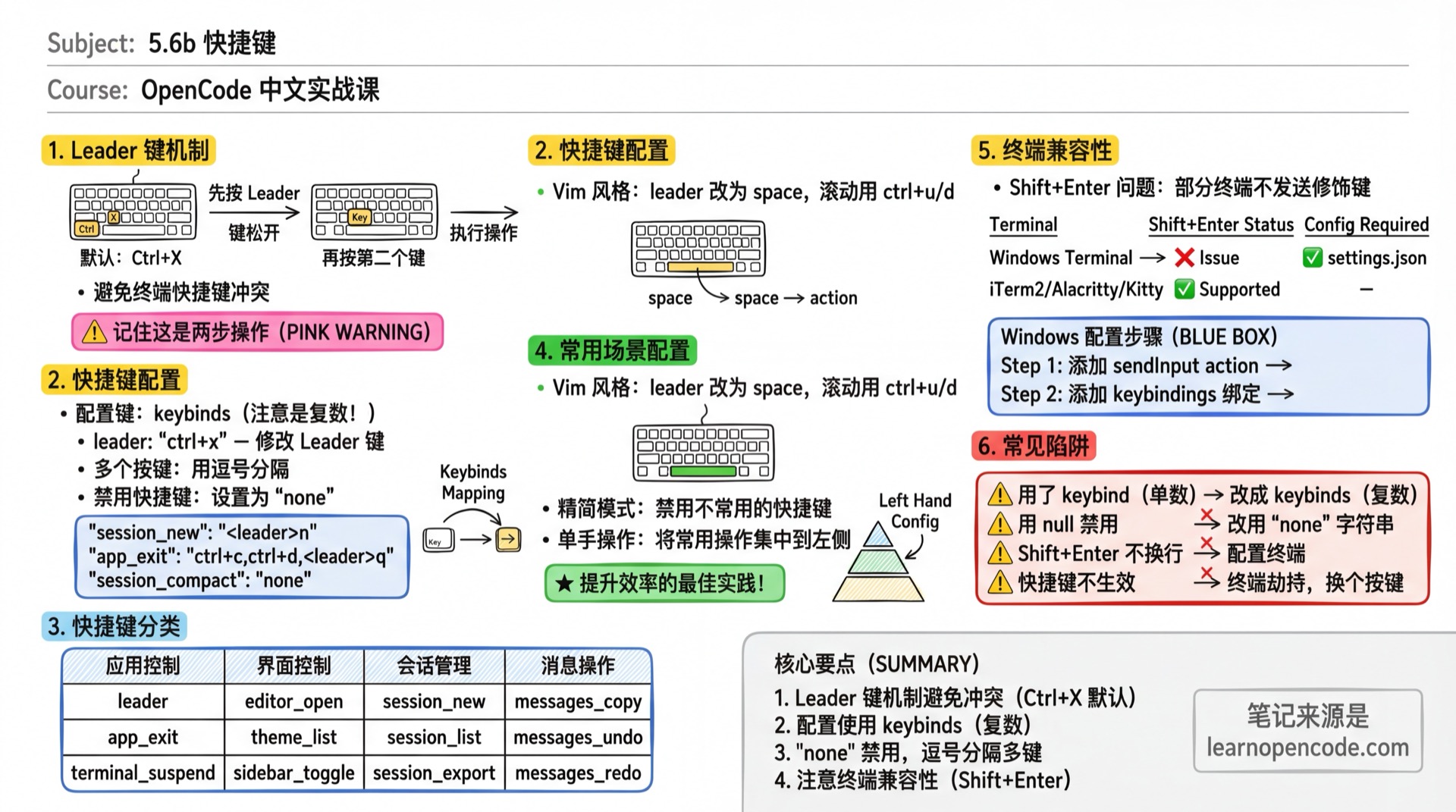
学完你能做什么
- 掌握 Leader 键机制
- 自定义任意快捷键
- 禁用不需要的快捷键
- 解决终端快捷键冲突
Leader 键
OpenCode 使用 Leader 键 避免与终端快捷键冲突。
默认 Leader 键:Ctrl+X
使用方式:先按 Leader 键,松开,再按第二个键。
Ctrl+X → n    # 新建会话
Ctrl+X → l    # 会话列表
Ctrl+X → m    # 模型列表
快捷键配置
TUI 快捷键使用扁平的 keybinds 映射,配置在独立的 tui.json 或 tui.jsonc 中:
{
  "$schema": "https://opencode.ai/tui.json",
  "keybinds": {
    // 修改 Leader 键
    "leader": "ctrl+x",

    // 自定义快捷键
    "session_new": "<leader>n",
    "model_list": "<leader>m",

    // 多个按键绑定同一功能(逗号分隔)
    "app_exit": "ctrl+c,ctrl+d,<leader>q",

    // 禁用快捷键
    "session_compact": false
  }
}
常用配置位置如下,后加载的配置覆盖先加载的配置:
- 全局配置目录中的
tui.json/tui.jsonc OPENCODE_TUI_CONFIG指向的自定义文件- 从当前打开目录向文件系统根逐层发现,再按根侧到当前目录应用的
tui.json/tui.jsonc - 沿途
.opencode/tui.json/.opencode/tui.jsonc OPENCODE_CONFIG_DIR中的 TUI 配置
普通项目文件按根侧到当前目录应用,越近当前目录越优先;多个 .opencode 目录按当前侧到根侧合并,冲突时更靠根侧者后加载并取胜。OPENCODE_CONFIG_DIR 最后加载。
从旧版本升级时,启动 TUI 会检查全局、项目沿途、配置目录和 OPENCODE_CONFIG 指定的旧主配置,把其中的 theme、keybinds 和旧 tui 字段迁移到同目录的 tui.json。如果目标 tui.json 已存在,则跳过该目录;只有 tui.jsonc 不会阻止迁移。成功写入新文件并创建或复用 .tui-migration.bak 备份后,才从原配置删除旧字段。主配置已不再读取这些 TUI 字段。
禁用快捷键
设置为 "none" 或 false 均可禁用:
{
  "keybinds": {
    "session_compact": "none",
    "sidebar_toggle": false
  }
}
多键绑定
用逗号分隔多个按键:
{
  "keybinds": {
    "input_newline": "shift+return,ctrl+return,alt+return,ctrl+j"
  }
}
常用可配置快捷键
应用控制
| 键名 | 默认值 | 说明 |
|---|---|---|
leader | ctrl+x | Leader 键 |
app_exit | ctrl+c,ctrl+d,<leader>q | 退出应用 |
diff_open | none | 打开 diff viewer(默认通过 /diff 或命令面板进入) |
terminal_suspend | ctrl+z | 挂起终端 |
terminal_title_toggle | none | 切换终端标题 |
界面控制
| 键名 | 默认值 | 说明 |
|---|---|---|
editor_open | <leader>e | 打开外部编辑器 |
theme_list | <leader>t | 主题列表 |
sidebar_toggle | <leader>b | 切换侧边栏 |
scrollbar_toggle | none | 切换滚动条 |
status_view | <leader>s | 状态视图 |
tool_details | none | 切换工具详情 |
tips_toggle | <leader>h | 切换首页提示 |
会话管理
| 键名 | 默认值 | 说明 |
|---|---|---|
session_new | <leader>n | 新建会话 |
session_list | <leader>l | 会话列表 |
session_export | <leader>x | 导出会话 |
session_timeline | <leader>g | 会话时间线 |
session_interrupt | escape | 中断响应 |
session_background | ctrl+b | 将同步运行的子 Agent 转入后台 |
session_compact | <leader>c | 压缩上下文 |
session_fork | none | 从消息分叉 |
session_rename | ctrl+r | 重命名会话 |
session_share | none | 分享会话 |
session_unshare | none | 取消分享 |
会话导航
| 键名 | 默认值 | 说明 |
|---|---|---|
session_child_cycle | right | 切换子会话 |
session_child_cycle_reverse | left | 反向切换子会话 |
session_parent | up | 返回父会话 |
消息操作
| 键名 | 默认值 | 说明 |
|---|---|---|
messages_copy | <leader>y | 复制消息 |
messages_undo | <leader>u | 撤销消息 |
messages_redo | <leader>r | 重做消息 |
messages_toggle_conceal | <leader>h | 切换代码块折叠 |
这里的 messages_undo / messages_redo 是会话级撤销与恢复:撤销会回到选定消息,并回滚其后的关联文件补丁;重做会恢复被撤销的状态。主配置 opencode.json / opencode.jsonc 中设置 "snapshot": false 时,消息仍可回退,但不会撤销或恢复文件改动。它们不同于输入框内的 input_undo / input_redo。
Diff viewer
Diff viewer 默认启用,可通过 /diff、命令面板,或为 diff_open 自定义快捷键进入。它带文件树,可在工作区改动和最后一轮 AI 改动之间切换;当前分支不是默认分支时,还会提供与主分支比较。它支持按文件或 hunk 导航、单文件 patch、统一/分栏视图和已审阅标记。
| 键名 | 默认值 | 说明 |
|---|---|---|
diff_close | escape,q | 关闭并返回上一屏 |
diff_toggle | enter,space | 展开目录或选择文件 |
diff_expand / diff_collapse | right / left | 展开或折叠文件树项目 |
diff_expand_all | E | 展开全部目录 |
diff_switch_focus | tab | 在文件树与 patch 区之间切换 |
diff_next_hunk / diff_previous_hunk | ] / [ | 跳到下一个/上一个 hunk |
diff_next_file / diff_previous_file | n / p | 跳到下一个/上一个文件 |
diff_toggle_file_tree | b | 显示或隐藏文件树 |
diff_single_patch | s | 在单个 patch 与全部 patch 之间切换 |
diff_switch_source | d | 切换 diff 来源 |
diff_toggle_view | v | 切换分栏或统一视图 |
diff_help | ? | 显示完整 diff 快捷键帮助 |
m 是 diff viewer 内置的“标记已审阅”按键,不属于 keybinds 配置项。
消息滚动
| 键名 | 默认值 | 说明 |
|---|---|---|
messages_page_up | pageup,ctrl+alt+b | 向上翻页 |
messages_page_down | pagedown,ctrl+alt+f | 向下翻页 |
messages_half_page_up | ctrl+alt+u | 向上半页 |
messages_half_page_down | ctrl+alt+d | 向下半页 |
messages_first | ctrl+g,home | 跳到第一条 |
messages_last | ctrl+alt+g,end | 跳到最后一条 |
messages_next | none | 下一条消息 |
messages_previous | none | 上一条消息 |
messages_last_user | none | 最后一条用户消息 |
模型与 Agent
| 键名 | 默认值 | 说明 |
|---|---|---|
model_list | <leader>m | 模型列表 |
model_cycle_recent | f2 | 切换最近模型 |
model_cycle_recent_reverse | shift+f2 | 反向切换 |
model_cycle_favorite | none | 切换收藏模型 |
model_cycle_favorite_reverse | none | 反向切换收藏 |
variant_cycle | ctrl+t | 切换模型变体 |
agent_list | <leader>a | Agent 列表 |
agent_cycle | tab | 切换 Agent |
agent_cycle_reverse | shift+tab | 反向切换 Agent |
command_list | ctrl+p | 命令面板 |
prompt_skills | none | 打开 Skill 选择器 |
输入区基础
| 键名 | 默认值 | 说明 |
|---|---|---|
input_submit | return | 发送消息 |
input_newline | shift+return,ctrl+return,alt+return,ctrl+j | 换行 |
input_clear | ctrl+c | 清空输入 |
input_paste | ctrl+v | 粘贴 |
input_undo | ctrl+-,super+z | 撤销输入 |
input_redo | ctrl+.,super+shift+z | 重做输入 |
输入区光标移动
| 键名 | 默认值 | 说明 |
|---|---|---|
input_move_left | left,ctrl+b | 左移一字符 |
input_move_right | right,ctrl+f | 右移一字符 |
input_move_up | up | 上移一行 |
input_move_down | down | 下移一行 |
input_word_forward | alt+f,alt+right,ctrl+right | 前进一单词 |
input_word_backward | alt+b,alt+left,ctrl+left | 后退一单词 |
input_line_home | ctrl+a | 行首 |
input_line_end | ctrl+e | 行尾 |
input_visual_line_home | alt+a | 可视行首 |
input_visual_line_end | alt+e | 可视行尾 |
input_buffer_home | home | 缓冲区开头 |
input_buffer_end | end | 缓冲区结尾 |
光标外观
光标外观不是键绑定,和 keybinds 同级配置:
{
  "$schema": "https://opencode.ai/tui.json",
  "cursor": {
    "style": "line",
    "blinking": true
  }
}
style 可设为 block、underline、line 或 default;default 保留终端设置,此时 blinking 不生效。
输入区选择
| 键名 | 默认值 | 说明 |
|---|---|---|
input_select_left | shift+left | 向左选择 |
input_select_right | shift+right | 向右选择 |
input_select_up | shift+up | 向上选择 |
input_select_down | shift+down | 向下选择 |
input_select_word_forward | alt+shift+f,alt+shift+right | 选择下一单词 |
input_select_word_backward | alt+shift+b,alt+shift+left | 选择上一单词 |
input_select_line_home | ctrl+shift+a | 选择到行首 |
input_select_line_end | ctrl+shift+e | 选择到行尾 |
input_select_visual_line_home | alt+shift+a | 选择到可视行首 |
input_select_visual_line_end | alt+shift+e | 选择到可视行尾 |
input_select_buffer_home | shift+home | 选择到开头 |
input_select_buffer_end | shift+end | 选择到结尾 |
输入区删除
| 键名 | 默认值 | 说明 |
|---|---|---|
input_backspace | backspace,shift+backspace | 退格 |
input_delete | ctrl+d,delete,shift+delete | 删除字符 |
input_delete_line | ctrl+shift+d | 删除整行 |
input_delete_to_line_end | ctrl+k | 删除到行尾 |
input_delete_to_line_start | ctrl+u | 删除到行首 |
input_delete_word_forward | alt+d,alt+delete,ctrl+delete | 删除下一单词 |
input_delete_word_backward | ctrl+w,ctrl+backspace,alt+backspace | 删除上一单词 |
历史记录
| 键名 | 默认值 | 说明 |
|---|---|---|
history_previous | up | 上一条历史 |
history_next | down | 下一条历史 |
Desktop 桌面版快捷键
OpenCode 桌面版的输入框支持 Readline/Emacs 风格快捷键(内置,不可通过配置修改):
| 快捷键 | 功能 |
|---|---|
Ctrl+A | 移到行首 |
Ctrl+E | 移到行尾 |
Ctrl+B | 后退一字符 |
Ctrl+F | 前进一字符 |
Alt+B | 后退一单词 |
Alt+F | 前进一单词 |
Ctrl+D | 删除当前字符 |
Ctrl+K | 删除到行尾 |
Ctrl+U | 删除到行首 |
Ctrl+W | 删除上一单词 |
Alt+D | 删除下一单词 |
Ctrl+T | 交换字符 |
Ctrl+G | 取消弹窗 / 中断响应 |
终端兼容性
Shift+Enter 问题
部分终端默认不发送 Shift+Enter 修饰键。
症状:按 Shift+Enter 不换行,直接发送消息。
Windows Terminal 配置
编辑 settings.json(路径:%LOCALAPPDATA%\Packages\Microsoft.WindowsTerminal_8wekyb3d8bbwe\LocalState\settings.json):
在 actions 数组添加:
{
  "command": {
    "action": "sendInput",
    "input": "\u001b[13;2u"
  },
  "id": "User.sendInput.ShiftEnterCustom"
}
在 keybindings 数组添加:
{
  "keys": "shift+enter",
  "id": "User.sendInput.ShiftEnterCustom"
}
保存后重启 Windows Terminal。
其他终端
- iTerm2:默认支持,无需配置
- Alacritty:默认支持
- Kitty:默认支持
- GNOME Terminal:可能需要更新到较新版本
常用场景配置
Vim 风格
{
  "keybinds": {
    "leader": "space",
    "messages_page_up": "ctrl+u",
    "messages_page_down": "ctrl+d",
    "messages_first": "gg",
    "messages_last": "G"
  }
}
精简模式
禁用不常用的快捷键:
{
  "keybinds": {
    "sidebar_toggle": "none",
    "scrollbar_toggle": "none",
    "session_fork": "none",
    "session_share": "none",
    "session_unshare": "none",
    "tips_toggle": "none"
  }
}
单手操作
将常用操作集中到左手:
{
  "keybinds": {
    "session_new": "ctrl+n",
    "session_list": "ctrl+l",
    "model_list": "ctrl+m",
    "agent_cycle": "ctrl+tab"
  }
}
踩坑提醒
| 现象 | 原因 | 解决 |
|---|---|---|
| 快捷键不生效 | 终端劫持了该按键 | 检查终端设置,或换个按键 |
| Shift+Enter 不换行 | 终端不发送修饰键 | 配置终端(见上文) |
| 配置了但没反应 | 用了 keybind(单数) | 应使用 keybinds(复数) |
用 null 禁用不行 | 语法错误 | 应使用 "none" 或 false |
| Leader 键冲突 | 和其他程序冲突 | 改用其他 Leader 键如 ctrl+space |
| Ctrl+C 不清空输入 | 被终端的 SIGINT 拦截 | 使用其他按键或接受默认行为 |
快捷键速记口诀
Tab 切 Agent,Ctrl+C 清
Leader 加字母,功能随便挑
n 新建 l 列表 m 模型
u 撤销 r 重做不用愁
方向键左右,子会话来回走
本课小结
你学会了:
- 使用 Leader 键机制避免冲突
- 在
keybinds中自定义快捷键 - 用
"none"或false禁用不需要的快捷键 - 用逗号分隔绑定多个按键
- 解决终端 Shift+Enter 兼容性问题
相关资源
- v1.18.22 快捷键定义 - 扁平绑定、禁用值与 diff 默认键
- v1.18.22 后台会话与 Skill 绑定 / Skill - 新增绑定及默认值
- v1.18.22 光标配置 - 光标形状与闪烁
- v1.18.22 TUI 配置加载顺序 - 全局、自定义、项目与
.opencode配置 - v1.18.22 TUI 配置迁移 -
opencode.json到tui.json的迁移行为 - v1.18.22 diff viewer - 导航、视图与来源切换
- v1.18.22 会话撤销 - revert / unrevert 与文件补丁恢复
- v1.18.22 snapshot 配置 -
snapshot:false的文件恢复边界 - 速查/快捷键速查表 - 打印版速查表
- 5.6a 主题系统 - 外观定制
- 5.1 配置全解 - 完整配置说明