

5.5 权限管控
💡 一句话总结:通过权限配置控制 AI 能做什么、不能做什么。
📝 课程笔记
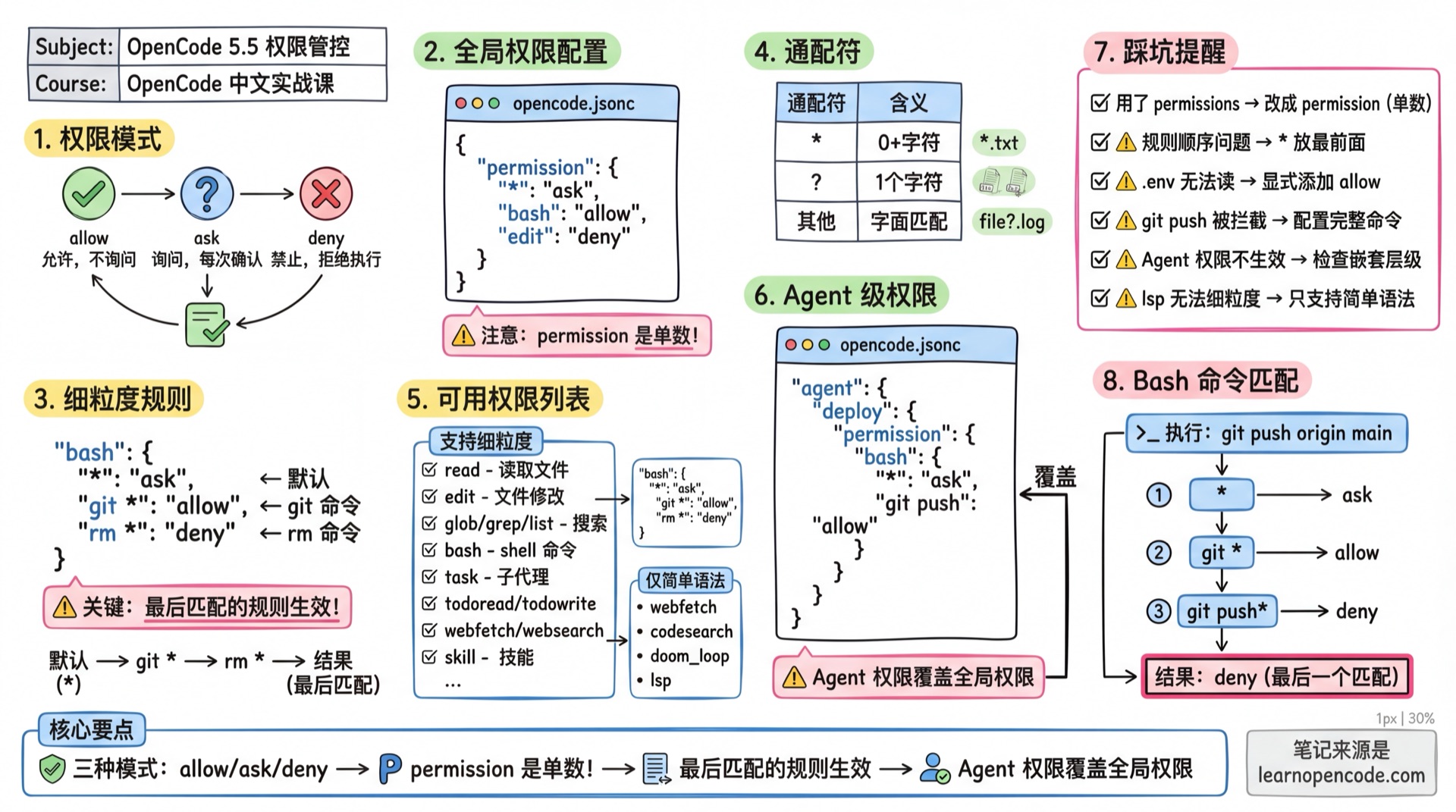
本课核心知识点整理:
学完你能做什么
- 理解三种权限模式
- 配置全局权限
- 配置细粒度规则
- 配置 Agent 级权限
- 理解 Bash 命令如何被匹配
- 配置外部目录访问权限(
external_directory)
你现在的困境
- 担心 AI 执行危险命令
- 每次写文件都要确认,太麻烦
- 想限制某些 Agent 的能力
- AI 访问项目外的文件时总是弹出确认框
什么时候用这一招
- 当你需要:精细控制 AI 能做什么
- 而且不想:让 AI 有太大的自由度
权限模式
| 模式 | 说明 |
|---|---|
allow | 允许执行,不询问 |
ask | 每次询问用户确认 |
deny | 禁止执行 |
自动批准模式的边界
标准 TUI 和非交互 run 都公开提供 --auto:
# 标准 TUI
opencode --auto

# 非交互任务
opencode run --auto "运行测试并修复失败项"
它只会自动批准原本会进入 ask 流程的权限请求,不会覆盖显式 deny 规则。例如配置了 "rm *": "deny" 后,即使使用 --auto,匹配的删除命令仍会被拒绝。
目标版本还接受隐藏的 --yolo 作为兼容别名,并将它与 --auto 映射到同一自动批准行为;新命令和脚本应使用公开参数 --auto。这个开关适用于标准 TUI 与 opencode run,opencode --mini 入口不会转发它。
源码(v1.18.22):
tui.ts:108-121、tui.ts:287-295、run.ts:242-274
全局权限配置
在 opencode.json 中使用 permission(注意是单数):
{
  "$schema": "https://opencode.ai/config.json",
  "permission": {
    "*": "ask",          // 默认所有操作需确认
    "bash": "allow",     // Bash 命令自动放行
    "edit": "deny"       // 禁止编辑文件
  }
}
一次性设置所有权限:
{
  "permission": "allow"  // 所有操作自动放行
}
细粒度规则(对象语法)
可以根据工具输入应用不同的操作:
{
  "permission": {
    "bash": {
      "*": "ask",                    // 默认需确认
      "git *": "allow",              // git 命令放行
      "npm *": "allow",              // npm 命令放行
      "rm *": "deny"                 // 禁止 rm 命令
    },
    "edit": {
      "*": "deny",                   // 默认禁止编辑
      "packages/web/src/content/docs/*.mdx": "allow"  // 只允许编辑文档
    }
  }
}规则优先级:按模式匹配求值,最后匹配的规则生效。
常见模式是把通配符 "*" 规则放在前面,更具体的规则放在后面。
通配符
*匹配零个或多个任意字符?匹配正好一个字符- 其他字符按字面匹配
可用权限列表
支持细粒度规则的权限
这些权限可以使用对象语法配置不同模式的规则:
| 权限 | 描述 | 匹配内容 |
|---|---|---|
read | 读取文件 | 文件路径 |
edit | 文件修改权限(涵盖 edit、write 和 patch) | 文件路径 |
glob | 文件通配符搜索 | glob 模式 |
grep | 内容搜索 | 正则表达式模式 |
list | 列出目录文件 | 目录路径 |
bash | 运行 shell 命令 | 解析后的命令前缀 |
task | 启动子代理 | 子代理名称 |
skill | 加载技能 | 技能名称 |
lsp | 运行 LSP 查询 | 支持细粒度匹配 |
external_directory | 访问项目外路径 | 目录路径 |
📝 注:目标版本没有
multiedit工具;文件创建、编辑和补丁操作统一受edit权限控制。
仅支持简单语法的权限
这些权限只能设置为 allow/ask/deny,不支持对象语法:
| 权限 | 描述 |
|---|---|
todowrite | 更新待办列表 |
webfetch | 获取 URL 内容(运行时会传递 URL 用于 always 批准) |
websearch | 网页搜索(运行时会传递查询用于 always 批准) |
doom_loop | 相同工具调用重复 3 次时触发 |
⚠️ 注意:目标版本没有
plan_enter工具实现;配置同名权限键不会产生可调用动作。实验性plan_exit工具存在,出现时会按正常权限规则求值,用户规则可以覆盖内置默认值。
来源:
opencode/packages/opencode/src/config/config.ts:621-652
默认值
- 大多数权限默认为
"allow" doom_loop和external_directory默认为"ask".env文件默认需询问(ask),非直接拒绝:
{
  "permission": {
    "read": {
      "*": "allow",
      "*.env": "ask",
      "*.env.*": "ask",
      "*.env.example": "allow"  // 示例文件允许读取
    }
  }
}来源:
opencode/packages/opencode/src/agent/agent.ts:46-57
Agent 权限矩阵
OpenCode 内置四种主要 Agent,每种有不同的默认权限:
| 工具/权限 | build | plan | general | explore |
|---|---|---|---|---|
| 文件读取 | ✅ | ✅ | ✅ | ✅ |
| 文件编辑 | ✅ | ❌(仅项目或全局计划文件允许) | ✅ | ❌ |
| Shell 命令 | ✅ | ✅ | ✅ | ✅ |
| 网页搜索/获取 | ✅ | ✅ | ✅ | ✅ |
| 代码搜索 | ✅ | ✅ | ✅ | ✅ |
| TODO 管理 | ✅ | ✅ | ❌ | ❌ |
| 提问工具 | ✅ | ✅ | ❌ | ❌ |
plan_exit | ❌ | ✅ | ❌ | ❌ |
| 外部目录访问 | ⚠️(默认 ask) | ⚠️(默认 ask;另允许全局 plans 目录) | ⚠️(默认 ask) | ⚠️(默认 ask;继承通用白名单) |
📝 注:外部目录权限说明
所有 Agent 访问外部目录默认都需要用户确认(ask),并继承临时截断目录、临时目录、Skill 与 Reference 目录等通用白名单。部分 Agent 还有例外:
- build:默认 ask
- plan:默认 ask,另允许访问全局数据目录中的
plans/*;项目.opencode/plans/*.md属于 edit 白名单,不是外部目录例外 - general:默认 ask
- explore:默认 ask,继承截断输出、临时目录、Skill 与 Reference 目录等通用白名单
📝 注:各 Agent 详细说明
Build Agent(默认)
- 模式:
primary - 权限:全部允许
- 用途:默认开发 Agent,所有工具可用
Plan Agent
- 模式:
primary - 权限:edit 默认禁止,仅允许编辑项目或全局计划文件
- 用途:只读规划,不修改代码,确保分析阶段专注思考
General Agent
- 模式:
subagent - 权限:默认禁止
todowrite和question - 用途:通用研究,多步任务
Explore Agent
- 模式:
subagent - 权限:默认禁止所有工具(
"*": "deny"),只放行用于探索的读取、搜索和 shell 能力 - 用途:快速代码探索
来源:
opencode/packages/opencode/src/agent/agent.ts:92-155
Plan 模式特殊规则
当 AI 尝试访问项目工作目录之外的文件时,会触发 external_directory 权限检查。
触发场景
以下工具在访问项目外路径时会触发此权限:
| 工具 | 触发条件 |
|---|---|
read | 读取项目外的文件 |
edit | 编辑项目外的文件 |
write | 写入项目外的文件 |
patch | 修补项目外的文件 |
bash | 命令涉及项目外路径(如 cd ..、rm /tmp/file) |
检测逻辑
OpenCode 使用相对路径判断文件是否在项目内:
// 来源:opencode/packages/opencode/src/util/filesystem.ts:25-27
export function contains(parent: string, child: string) {
  return !relative(parent, child).startsWith("..")
}
如果相对路径以 .. 开头,说明文件在项目目录之外。
默认行为
{
  "permission": {
    "external_directory": "ask"  // 默认值:对白名单之外的外部路径询问用户确认
  }
}
常用配置:允许访问外部文件夹
如果你希望 OpenCode 访问外部文件夹时不需要每次授权,添加以下配置:
// opencode.json
{
  "permission": {
    "external_directory": "allow"
  }
}
这是最常用的配置之一,特别适合以下场景:
- 需要频繁访问
~/.config/等配置目录 - 项目依赖其他目录的文件
- 使用 monorepo 但只在子目录启动 OpenCode
细粒度控制(按路径)
external_directory 支持对象语法,可以按路径配置:
{
  "permission": {
    "external_directory": {
      "*": "ask",                    // 默认需确认
      "/tmp/*": "allow",             // /tmp 目录允许
      "/home/user/shared/*": "allow", // 共享目录允许
      "/etc/*": "deny"               // 系统配置禁止
    }
  }
}
配置方式汇总
| 方式 | 配置位置 | 示例 |
|---|---|---|
| 全局配置 | ~/.config/opencode/opencode.json | "external_directory": "allow" |
| 项目配置 | 项目根目录/opencode.json | "external_directory": "allow" |
| 环境变量 | OPENCODE_PERMISSION | export OPENCODE_PERMISSION='{"external_directory": "allow"}' |
| Agent 级别 | agent.xxx.permission | 见下方示例 |
Agent 级别配置
{
  "agent": {
    "file-manager": {
      "description": "文件管理 Agent,可访问外部目录",
      "permission": {
        "external_directory": "allow"
      }
    },
    "safe-agent": {
      "description": "安全 Agent,禁止访问外部目录",
      "permission": {
        "external_directory": "deny"
      }
    }
  }
}
Bash 命令如何被匹配
OpenCode 会将 Bash 命令解析为可读的命令前缀再进行匹配。解析规则基于命令的"arity"(参数数量)。
解析示例
| 输入命令 | 解析后的匹配模式 |
|---|---|
git checkout main | git checkout |
npm install | npm install |
npm run dev | npm run dev |
docker compose up | docker compose up |
rm -rf node_modules | rm |
常见命令 Arity
| 命令前缀 | Arity | 说明 |
|---|---|---|
git | 2 | 匹配 git <子命令> |
npm | 2 | 匹配 npm <子命令> |
npm run | 3 | 匹配 npm run <脚本名> |
docker | 2 | 匹配 docker <子命令> |
docker compose | 3 | 匹配 docker compose <子命令> |
rm | 1 | 只匹配 rm |
来源:
opencode/packages/opencode/src/permission/arity.ts
实用配置示例
{
  "permission": {
    "bash": {
      "*": "ask",
      "git status": "allow",
      "git diff": "allow",
      "git log*": "allow",
      "npm run*": "allow",
      "rm*": "deny"           // 禁止所有删除操作
    }
  }
}
Ask 的行为
当 OpenCode 提示批准时,提供三种选项:
| 选项 | 行为 |
|---|---|
once | 仅批准此次请求 |
always | 批准匹配建议模式的未来请求(当前会话) |
reject | 拒绝请求 |
always 如何工作
选择 always 时,OpenCode 会使用工具建议的安全模式来批准后续请求。
例如,批准 git status --porcelain 时,建议的模式可能是 git status*,这样后续所有 git status 相关命令都会自动放行。
拒绝时的反馈
用户拒绝时,可以选择:
- 直接拒绝:AI 收到"用户拒绝了此工具调用",会尝试其他方法
- 附带反馈:可以告诉 AI 为什么拒绝,引导它调整方向
Agent 级权限
可以按代理覆盖权限,代理规则优先于全局配置:
{
  "permission": {
    "bash": {
      "*": "ask",
      "git status": "allow"
    }
  },
  "agent": {
    "deploy": {
      "permission": {
        "bash": {
          "*": "ask",
          "git status": "allow",
          "git push": "allow"     // 仅 deploy agent 可以 push
        }
      }
    }
  }
}
Markdown Agent 配置
在 Markdown 代理中配置权限:
---
description: 只读代码审查
mode: subagent
permission:
  edit: deny
  bash: ask
  webfetch: deny
---

只分析代码并建议更改,不执行任何修改。注意:Agent 权限会与全局权限合并,Agent 中的规则优先。
废弃配置迁移
自 v1.1.1 起,旧的 tools 配置已被废弃,迁移到 permission:
// ❌ 旧语法(已废弃,但仍向后兼容)
{
  "tools": {
    "bash": true,
    "edit": false
  }
}

// ✅ 新语法
{
  "permission": {
    "bash": "allow",
    "edit": "deny"
  }
}
旧配置仍然可用,OpenCode 会自动转换为新格式。
安全最佳实践
1. 保护敏感文件
{
  "permission": {
    "read": {
      "*": "allow",
      "*.env": "deny",
      "*.env.*": "deny",
      "*.key": "deny",
      "*.pem": "deny",
      "credentials/*": "deny"
    }
  }
}
.env 文件保护
OpenCode 默认保护所有 .env 和 .env.* 文件,但允许直接访问 .env.example(示例文件不含敏感信息)。
2. 限制危险命令
{
  "permission": {
    "bash": {
      "*": "ask",
      "git *": "allow",
      "npm *": "allow",
      "rm -rf *": "deny",
      "sudo *": "ask",
      "chmod *": "ask"
    }
  }
}
3. 企业环境配置
在全局配置文件 ~/.config/opencode/opencode.json 中配置严格权限:
{
  "permission": {
    "external_directory": "deny",
    "bash": "ask",
    "websearch": "deny",
    "webfetch": "deny"
  }
}
4. 开发环境配置
在项目 .opencode/opencode.json 中配置宽松权限:
{
  "permission": {
    "read": {
      "*": "allow"
    },
    "edit": {
      "src/*": "allow",
      "test/*": "allow",
      "*.md": "allow"
    },
    "external_directory": "allow"
  }
}
权限问题排查
问题:操作被意外拒绝
- 检查是否在 Plan 模式(Plan 模式禁止编辑源代码)
- 检查
opencode.json中的权限配置 - 检查是否触发了文件模式匹配(检查 .env 等敏感文件规则)
问题:频繁弹出确认框
- 使用「始终允许」减少重复确认
- 在配置中添加
allow规则覆盖默认 - 使用通配符匹配一类操作
问题:权限配置不生效
- 检查 JSON 语法是否正确
- 确认配置文件路径(项目 vs 全局)
- 确保使用
permission(单数)而非permissions(复数) - 重启 OpenCode 使配置生效
踩坑提醒
| 现象 | 原因 | 解决 |
|---|---|---|
| 权限配置不生效 | 用了 permissions(复数) | 用 permission(单数) |
| 命令被意外拦截 | 规则顺序问题 | 最后匹配的规则生效,把 * 放最前面 |
| 无法读取 .env | 默认被拒绝 | 显式添加 allow 规则 |
todowrite: {...} 报错 | 只支持简单语法 | 改为 todowrite: "allow" |
git push 被匹配为 git | 没有配置完整命令 | 配置 "git push": "allow" |
| Agent 权限不生效 | 嵌套层级错误 | 确保在 agent.名称.permission 下 |
| 访问外部文件总是弹确认 | external_directory 默认 ask | 设置 "external_directory": "allow" |
| 想禁止访问某些外部路径 | 需要细粒度控制 | 使用对象语法按路径配置 |
本课小结
你学会了:
- 三种权限模式(allow/ask/deny)
- 使用
permission配置(单数) - 区分支持对象语法和简单语法的权限
- 常用权限字段列表(read, edit, glob, grep, list, bash, task, skill, lsp, external_directory, todowrite, webfetch, websearch, doom_loop, question)
- 注:
write和patch操作使用edit权限
- 注:
- 四种内置 Agent 的权限矩阵(build/plan/general/explore)
- Bash 命令的 Arity 解析机制
always的模式匹配行为- Agent 级权限覆盖
- 外部目录访问权限(
external_directory)的配置方法 - 安全最佳实践(保护敏感文件、限制危险命令、企业/开发环境配置)
- 权限问题排查(操作被拒绝、频繁弹确认框、配置不生效)
相关资源
- 5.2 自定义 Agent - Agent 配置
- 5.1a 配置基础 - 配置文件入门
下一课预告
下一课我们将学习主题与快捷键定制。