

2.1d 使用图片与 AI 对话
💡 新手进阶:截图发给 AI,让 bug 无处藏身
📝 课程笔记
本课核心知识点整理:
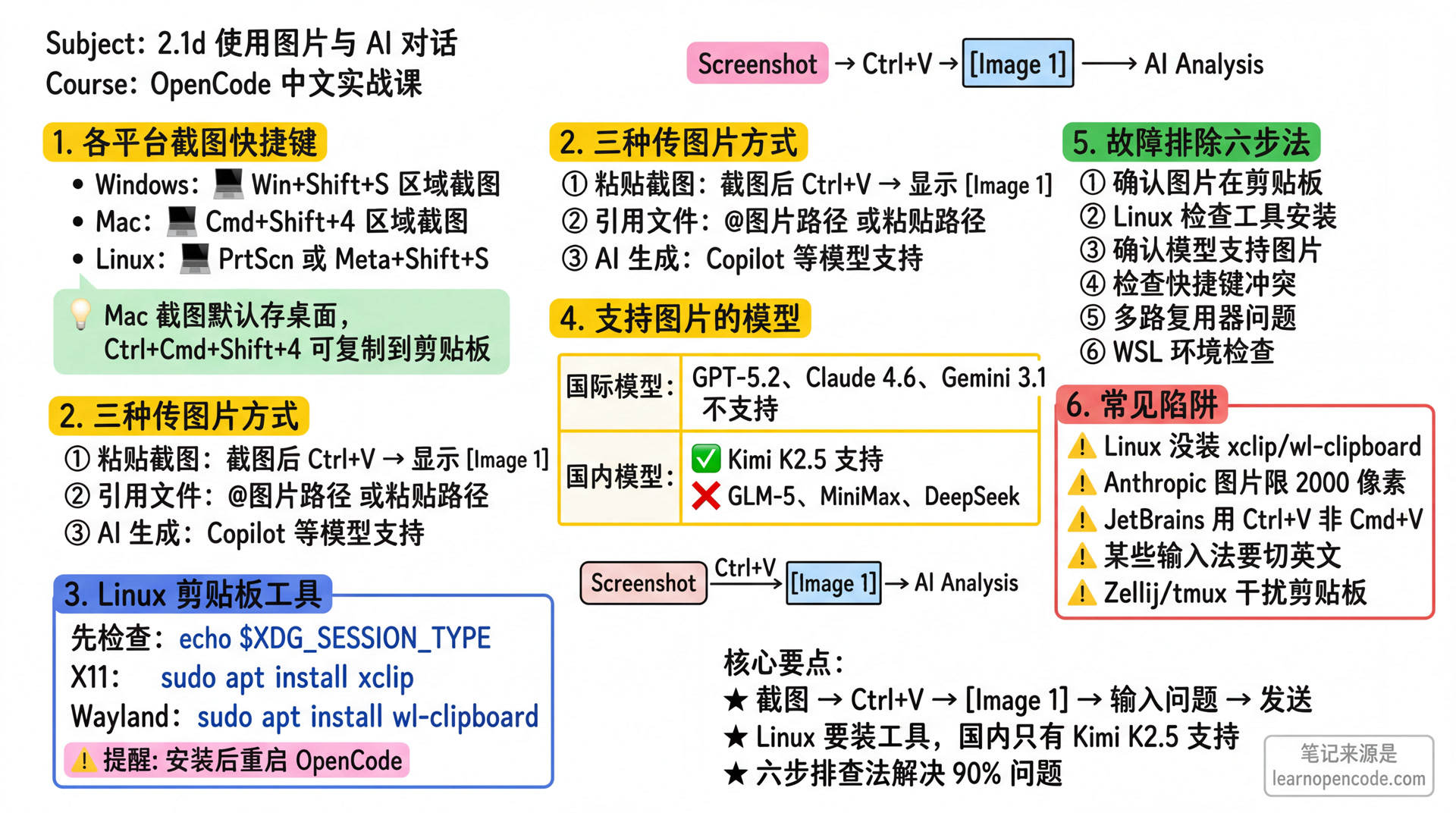
学完你能做什么
- 把屏幕截图直接粘贴给 AI 分析
- 引用本地图片文件让 AI 查看
- 在 Linux 上配置图片粘贴支持
- 知道哪些模型支持图片理解
你现在的困境
- 遇到报错想截图给 AI 看,不知道怎么发
- 想传设计稿让 AI 给建议,只能打字描述
- Linux 上按 Ctrl+V 粘贴图片没反应
什么时候用这一招
| 场景 | 例子 |
|---|---|
| 分析报错 | 截图错误弹窗,让 AI 给出解决方案 |
| 界面审查 | 传设计稿让 AI 提改进建议 |
| OCR 文字识别 | 截图 PDF 或网页,让 AI 提取文字 |
| 代码审查 | 截图代码片段,让 AI 解释或重构 |
🎒 开始前的准备
- [ ] 完成了 2.1c AI 的基础工具
- [ ] 使用支持图片输入的模型(如 GPT-5.2、Claude 4.6、Kimi K2.5 等)
- [ ] Linux 用户:确认是否安装了剪贴板工具(后续有检查方法)
模型支持情况
不是所有模型都能看懂图片。
国际模型:GPT-5.2、Claude 4.6、Gemini 3.1 等支持图片 国内模型:只有 Kimi K2.5 支持图片,GLM-5、MiniMax 2.5、DeepSeek、豆包、通义千问等不支持
如果模型不支持,上传图片后会提示错误。
核心思路
OpenCode 支持三种方式让 AI 看到图片:
- 粘贴截图(最常用):截图后直接 Ctrl+V
- 引用本地文件:用
@图片路径或粘贴文件路径 - AI 生成图片:部分模型(如 Copilot)支持让 AI 画图
无论哪种方式,图片在输入框都会显示为 [Image 1]、[Image 2] 这样的虚拟标记。发送后,AI 就能看到并分析图片内容。
跟我做
第 0 步:各平台截图方法
不同系统的截图快捷键不同,先找到适合你的方式:
| 系统 | 区域截图 | 全屏截图 | 窗口截图 |
|---|---|---|---|
| Windows | Win + Shift + S | PrtScn | Alt + PrtScn |
| Mac | Cmd + Shift + 4 | Cmd + Shift + 3 | Cmd + Shift + 4 然后按空格 |
| Linux (GNOME) | PrtScn 选区域 | PrtScn | Alt + PrtScn |
| Linux (KDE) | Meta + Shift + S | PrtScn | Meta + PrtScn |
截图后去哪里了?
- Windows:截图后图片在剪贴板,屏幕右下角会出现预览
- Mac:截图默认保存到桌面,但按
Ctrl + Cmd + Shift + 4可直接复制到剪贴板 - Linux:取决于桌面环境,通常直接复制到剪贴板或弹出保存对话框
第 1 步:截图并粘贴
操作
- 按上面表格的快捷键截图(推荐用区域截图,只框选需要的内容)
- 回到 OpenCode 输入框
- 按
Ctrl+V
你应该看到
- 输入框出现
[Image 1]标记 - 标记前后可以输入文字描述
┌─────────────────────────────────────┐
│  请帮我分析这个报错 [Image 1]        │
└─────────────────────────────────────┘
为什么
OpenCode 会自动检测剪贴板里的图片内容,并转换为 base64 格式发送给 AI。
第 2 步:Linux 用户安装剪贴板工具(如需要)
什么时候需要这一步
如果你按 Ctrl+V 后没有出现 [Image 1],且你使用的是 Linux,就需要安装剪贴板工具。
为什么
Linux 的 X11/Wayland 图形协议需要额外工具才能读取剪贴板图片。
操作
先确认你的显示服务器类型:
echo $XDG_SESSION_TYPE然后根据结果安装对应工具:
sudo apt install xclip
# 或
sudo apt install xselsudo apt install wl-clipboardxsel 作为备选
如果 xclip 在你的系统上不可用,xsel 也可以作为 X11 的备选方案。
安装后重启 OpenCode,再试一次 Ctrl+V。
你应该看到
- 安装完成后,
Ctrl+V粘贴图片正常工作 - 输入框出现
[Image 1]标记
第 3 步:引用本地图片文件
操作
- 在输入框输入
@ - 选择图片文件路径,或直接输入路径
- 回车确认
或者更简单:
- 在文件管理器复制图片文件的完整路径
- 在 OpenCode 输入框粘贴路径
你应该看到
- 输入框出现
[Image 1]标记 - 和截图粘贴效果一样
第 4 步:发送并查看 AI 回复
操作
- 在
[Image 1]前后添加你的问题描述 - 按
Enter发送
你应该看到
- AI 会分析图片内容并给出回答
- 如果是报错截图,AI 会给出修复建议
- 如果是设计稿,AI 会给出改进意见
示例对话
用户:这个报错是什么意思?[Image 1]

AI:这个错误表示模块找不到。从截图看,问题出在...
第 5 步:删除已添加的图片
操作
- 在输入框用
Backspace或Delete删除[Image 1]标记
为什么
删除虚拟标记就等同于取消这张图片的发送。图片不会随消息发出。
检查点 ✅
- [ ] 截图后能成功粘贴到输入框(出现
[Image 1]) - [ ] 引用本地图片文件成功
- [ ] AI 能正确识别并分析图片内容
- [ ] 知道怎么删除已添加的图片
🚑 故障排除:Ctrl+V 不能粘贴图片
按这个流程一步步排查:
第 1 关:确认图片真的在剪贴板
测试方法:
- 截图后,打开系统的文本编辑器(记事本/TextEdit)
- 按
Ctrl+V,如果能粘贴出文字说明截图工具复制的是文字描述 - 应该粘贴不出东西,说明图片在剪贴板里
如果粘贴出了文字:说明你用的截图工具把图片存到了文件,只把文件名放进了剪贴板。改用系统自带的截图快捷键(见第 0 步表格)。
第 2 关:Linux 专用检查
如果是 Linux 且粘贴没反应:
# 1. 确认显示服务器类型
echo $XDG_SESSION_TYPE
# 输出应该是 x11 或 wayland

# 2. 检查是否安装了对应工具
# X11 用户:
which xclip
# 或
which xsel

# Wayland 用户:
which wl-paste如果显示命令没找到:安装对应工具(见第 2 步)。
如果已安装但还是不行:
- 尝试手动读取剪贴板测试工具是否工作:bash
# X11
xclip -selection clipboard -t image/png -o > /tmp/test.png
# 如果生成了 test.png 文件,说明工具正常

# Wayland
wl-paste -t image/png > /tmp/test.png
第 3 关:确认不是模型问题
现象:能粘贴出 [Image 1],但 AI 说看不到图。
原因:你用的模型不支持图片输入。
支持图片的模型(截至 2026 年 3 月):
| 提供商 | 支持图片的模型 |
|---|---|
| OpenAI | GPT-5.2、GPT-5 |
| Anthropic | Claude Opus 4.6、Claude Sonnet 4.6 |
| Gemini 3.1 Pro/Flash | |
| 月之暗面 | Kimi K2.5(国内首推) |
国内模型注意
- Kimi K2.5:✅ 支持图片
- 智谱 GLM-5、MiniMax 2.5、DeepSeek、豆包、通义千问:❌ 不支持图片
如果你用国产模型,建议选择 Kimi K2.5。
特殊限制:Anthropic 图片尺寸
Anthropic (Claude) 模型对图片尺寸有限制:
- 最大 2000 像素(宽或高)
- 超过此限制会报错:
At least one of the image dimensions exceed max allowed size
解决:截图时选择较小区域,或使用图片压缩工具。
已知问题:Azure GPT-5.2-Codex
Azure 上的 gpt-5.2-codex 模型目前有图片粘贴问题:
- 粘贴后会显示
[Image 1],但发送时提示 "File not found: Image 1" - 这是模型集成问题,与 OpenCode 无关
解决:切换到普通版 GPT-5.2(非 Codex)或其他支持图片的模型。
第 4 关:快捷键冲突检查
现象:按 Ctrl+V 输入框出现了 ^V 或其他奇怪字符。
原因:终端模拟器或 SSH 客户端拦截了 Ctrl+V。
解决:
- Windows Terminal:设置 → 操作 → 确保
Ctrl+V绑定的是「粘贴」 - iTerm2 (Mac):Preferences → Keys → 检查
Cmd+V绑定 - JetBrains IDE Terminal (Mac):使用
Ctrl+V而不是Cmd+V - macOS 某些输入法(如俄语、中文部分输入法):切换到英文输入法再试
- SSH 到远程服务器:远程服务器也需要安装剪贴板工具,或者使用 OSC52 协议(自动回退)
第 5 关:终端多路复用器问题
现象:在 Zellij、tmux 或 screen 中,复制粘贴不正常。
原因:这些多路复用器会拦截 OSC52 剪贴板序列,导致无法与系统剪贴板交互。
解决:
- 暂时退出多路复用器,直接在普通终端中使用 OpenCode
- 或在多路复用器外部启动 OpenCode
受影响的工具:
- Zellij(已知问题)
- tmux(取决于配置)
- screen(取决于配置)
第 6 关:WSL 环境特殊问题
现象:在 WSL/WSL2 中,复制粘贴行为不一致。
原因:WSL 是 Windows 上的 Linux 子系统,剪贴板需要在 Windows 和 Linux 之间桥接。
解决:
- 粘贴图片:WSL 支持图片粘贴,但如果失败,尝试在 Windows Terminal 中直接运行 OpenCode(而不是在 WSL 内)
- 复制内容:WSL 中复制的文本可以正常粘贴到 Windows,但分享链接等功能可能需要额外配置
- 推荐:如果主要工作环境是 Windows,建议直接安装 Windows 版 OpenCode
踩坑提醒
| 现象 | 原因 | 解决 |
|---|---|---|
| Ctrl+V 没反应 | Linux 缺少剪贴板工具 | 安装 xclip 或 wl-clipboard |
粘贴后出现 ^V | 终端快捷键冲突 | 检查终端设置 |
| 粘贴后 AI 说看不到图 | 模型不支持图片输入 | 切换到 GPT-5.2、Claude 4.6、Kimi K2.5 等支持图片的模型 |
[Image 1] 删不掉 | 在只读模式或输入框锁定 | 确保输入框处于编辑状态 |
| 图片太大发送失败 | Anthropic 模型限制 2000 像素 | 压缩图片或截图时选较小区域 |
| Mac 截图后粘贴没图 | 截图保存到了桌面,没进剪贴板 | 用 Ctrl + Cmd + Shift + 4 区域截图 |
| JetBrains IDE 内粘贴失败 | IDE Terminal 快捷键处理不同 | 用 Ctrl+V 而不是 Cmd+V(Mac) |
| Zellij/tmux 中复制失败 | 多路复用器拦截 OSC52 序列 | 暂时退出多路复用器使用 |
| 某些输入法下粘贴失败 | macOS 输入法切换导致快捷键识别异常 | 切换到英文输入法再试 |
| WSL 中粘贴不稳定 | Windows/Linux 剪贴板桥接问题 | 直接在 Windows Terminal 中运行 OpenCode |
本课小结
你学会了:
- 各平台截图快捷键:Windows/Mac/Linux 的区域/全屏/窗口截图方法
- 三种给 AI 传图片的方式:粘贴截图、引用文件、AI 生成
- Linux 需要额外安装剪贴板工具:xclip(X11)或 wl-clipboard(Wayland)
- 故障排除六步法:检查剪贴板 → Linux 工具检查 → 模型支持确认 → 快捷键冲突排查 → 多路复用器检查 → WSL 环境检查
- 模型支持情况:
- 国际:GPT-5.2、Claude 4.6、Gemini 3.1 支持图片
- 国内:只有 Kimi K2.5 支持,GLM-5、MiniMax 2.5 等不支持
- Anthropic 限制图片最大 2000 像素
- Azure GPT-5.2-Codex 目前有图片粘贴问题
- 特定环境问题:
- JetBrains Terminal 要用
Ctrl+V而非Cmd+V - Zellij/tmux 等多路复用器可能干扰剪贴板
- macOS 某些输入法(如俄语、中文部分输入法)可能导致粘贴失败
- JetBrains Terminal 要用
- 输入框里的
[Image N]是虚拟标记:可随时删除
下一课预告
下一课我们学习 2.2 管理对话。
你会学到:
- 新建、切换多个对话会话
- 撤销误发的消息
- 导出对话记录
附录:源码参考
点击展开查看源码位置
更新时间:2026-03-01(v1.2+)
| 功能 | 文件路径 | 关键逻辑 |
|---|---|---|
| 剪贴板图片读取 | src/cli/cmd/tui/util/clipboard.ts | 跨平台图片读取实现 |
| Windows 图片粘贴 | src/cli/cmd/tui/component/prompt/index.tsx | Ctrl+V 拦截图片粘贴 |
| 粘贴事件处理 | src/cli/cmd/tui/component/prompt/index.tsx | onPaste 事件处理 |
| 图片标记插入 | src/cli/cmd/tui/component/prompt/index.tsx | pasteImage 函数实现 |
| 图片文件引用 | src/session/prompt.ts | @ 引用文件处理 |
| 图片发送给 AI | src/acp/agent.ts | image block 发送逻辑 |
| 快捷键配置 | src/config/config.ts | input_paste 默认 ctrl+v |
关键实现细节(clipboard.ts:30-74):
// 读取剪贴板图片的跨平台实现
if (os === "darwin") {
  // macOS: 使用 osascript 读取剪贴板图片
}
if (os === "win32" || release().includes("WSL")) {
  // Windows: 使用 PowerShell 读取剪贴板
}
if (os === "linux") {
  // Linux Wayland: wl-paste -t image/png
  // Linux X11: xclip -selection clipboard -t image/png -o
}