

AI 的基础工具
📝 课程笔记
本课核心知识点整理:
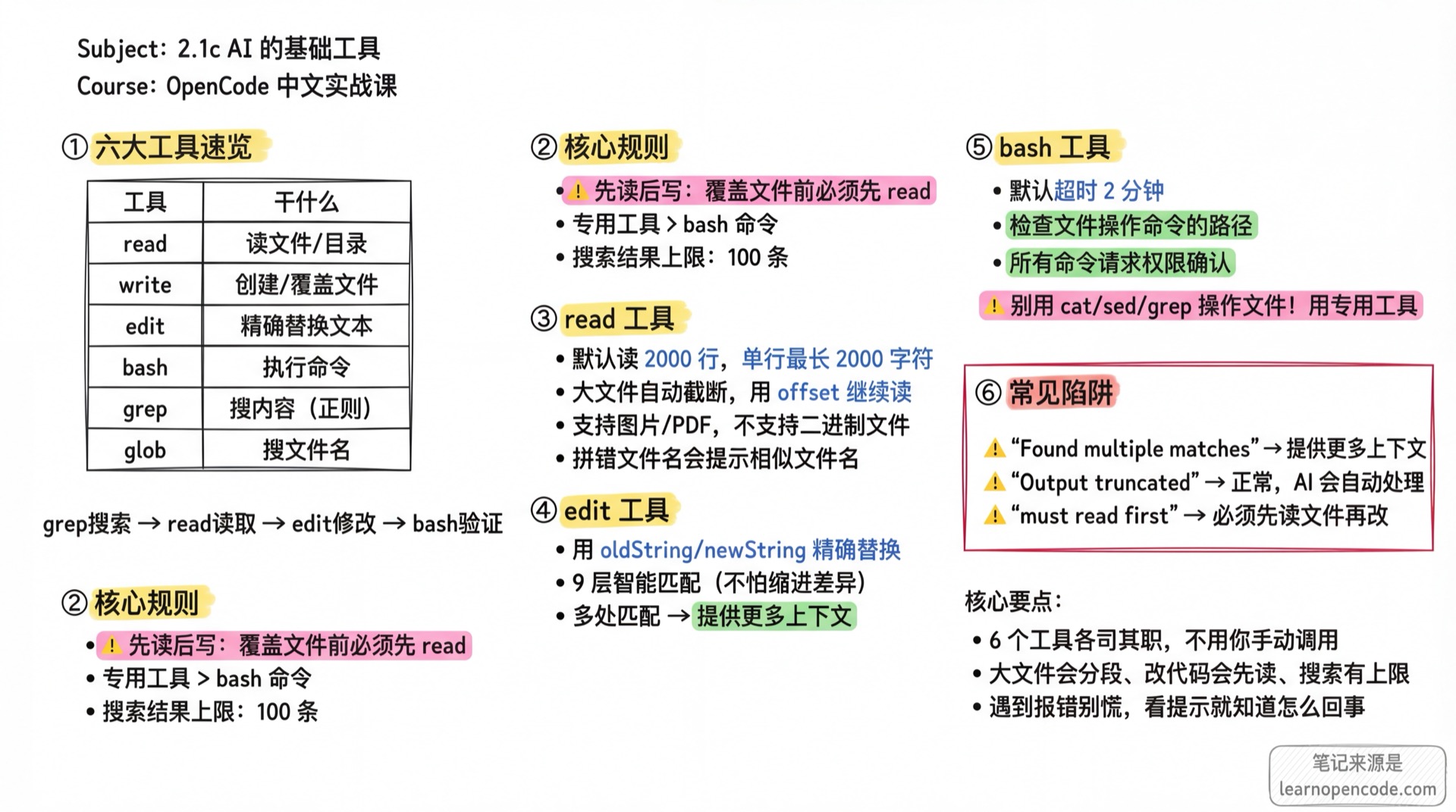
📖 这课不需要你动手操作
这课讲的是 AI 在幕后用什么工具帮你干活,不是让你学怎么调用这些工具。
你只管用自然语言说"帮我改一下这个文件"、"搜索所有 TODO",AI 会自动选择合适的工具。
那为什么要了解? 因为知道 AI 的能力边界,你才能:
- 写出更好的提示词(比如知道可以让 AI 搜索代码)
- 遇到报错时不慌(比如 AI 说"文件太大",你知道这是正常的)
- 理解 AI 为什么要先读文件再改(不是它笨,是安全机制)
学完你能做什么
🎯 学完你能做什么
- 知道 AI 能帮你做哪些事(读文件、改代码、跑命令、搜索代码库)
- 遇到"文件太大"、"多处匹配"等提示时知道怎么回事
- 理解 AI 为什么有时候要"先读再改"
- 更有信心地指挥 AI 干活
你现在的困境
你已经会和 AI 对话了,但有时候会冒出一些疑问:
- "AI 读文件时如果文件很大怎么办?会不会漏掉内容?"
- "AI 改代码会不会改错地方?它怎么知道改哪里?"
- "AI 能执行哪些命令?会不会把我的电脑搞坏?"
- "想找某个函数在哪些文件里,怎么让 AI 搜索?"
这些问题的答案都在 AI 的核心工具里。了解它们,你就能更放心地让 AI 帮你干活。
什么时候读这课
- 好奇 AI 到底是怎么操作你的文件的
- 遇到了"文件太大"、"找不到匹配"等提示,想搞清楚怎么回事
- 想知道 AI 能不能帮你搜索代码、执行命令
- 想写出更精准的提示词,让 AI 更高效
🎒 开始前的准备
- [ ] 完成了 2.1 界面与基础操作
- [ ] 有一个可用的项目目录(随便什么项目都行)
- [ ] OpenCode 能正常和 AI 对话
核心思路
OpenCode 给 AI 配了 10 个核心工具,本课重点讲解其中 6 个最常用的文件操作工具:
| 工具 | 干什么 | 类比 |
|---|---|---|
| read | 读取文件或目录 | 打开文件看内容 |
| write | 创建或覆盖文件 | 另存为 |
| edit | 精确替换文件中的文本 | 查找替换 |
| bash | 执行 Shell 命令 | 在终端敲命令 |
| grep | 按内容搜索文件 | 全局搜索 |
| glob | 按文件名搜索文件 | 文件管理器里搜文件名 |
你不需要手动调用这些工具。你只管用自然语言描述需求,AI 会自动选择合适的工具。
还有更多工具
除了这 6 个文件操作工具,OpenCode 还有:
| 工具 | 作用 | 教程位置 |
|---|---|---|
| Task | 创建子 Agent 处理复杂任务 | Agent 权限与安全 |
| WebFetch | 获取网页内容 | 联网搜索 |
| TodoWrite | 任务清单管理(AI 自动使用) | — |
| Skill | 加载专业知识包 | Skill 系列 |
TodoWrite 是什么?
当你给 AI 一个复杂任务时,可能会看到它自动列出这样的计划:
1. [ ] 分析代码结构
2. [x] 读取配置文件
3. [ ] 修改入口文件
4. [ ] 运行测试验证
这就是 TodoWrite 工具在工作。它会创建一个任务清单,做完一项勾选一项,防止 AI "忘事"或"走偏"。你不需要手动调用,AI 会在需要时自动使用。
但了解它们的能力和限制,能帮你写出更好的提示词,也能在出问题时快速定位原因。
核心原则:工具各司其职
不要让 AI 用 bash 命令(cat、sed、grep)来做文件操作。专用工具有权限检查、智能容错、性能优化,bash 命令没有这些保护。
跟我做
第 1 步:让 AI 读取文件
为什么 read 是最基础的工具,AI 需要先"看到"文件内容才能帮你分析或修改。
在 OpenCode 中输入:
帮我看看 package.json 里有什么你应该看到:AI 调用 read 工具读取文件,然后给你分析内容。
📦 read 工具的能力
基本参数:
filePath:文件的绝对路径offset:从第几行开始读(默认第 1 行)limit:最多读多少行(默认 2000 行)
大文件处理:如果文件超过 2000 行,read 会自动截断,并提示"Use offset parameter to read beyond line 2001"。AI 会自动用 offset 参数继续读取后面的内容。
特殊文件:read 还能读取图片(PNG、JPG、GIF)和 PDF,会转成 base64 发给 AI 模型分析。但不支持 SVG 和二进制文件(.zip、.exe 等)。
智能纠错:如果你拼错了文件名,read 会提示相似的文件名。比如你说 packge.json,它会建议 package.json。
读取目录:read 不仅能读文件,还能读目录。在对话中用 @目录名 提及一个目录,AI 会用 read 工具获取目录内容(列出子目录和文件),输出格式友好易读。这在你想让 AI 了解项目结构时很有用。
第 2 步:让 AI 创建文件
为什么 write 工具用来创建新文件或完全覆盖已有文件。
帮我创建一个 hello.txt,内容写 "Hello OpenCode"你应该看到:AI 调用 write 工具创建文件,并显示写入成功。
⚠️ "先读后写"规则
如果文件已经存在,AI 必须先用 read 读取文件,然后才能用 write 覆盖。这是为了防止 AI 在不知道文件当前内容的情况下误覆盖。
如果 AI 跳过了读取直接写入已有文件,OpenCode 会报错。
写入后的自动检查:write 完成后会自动触发 LSP 诊断。如果写入的代码有语法错误或类型问题,AI 会立刻看到并尝试修复。
第 3 步:让 AI 编辑文件
为什么 edit 是 OpenCode 最聪明的工具。它不是简单地"改第几行",而是用字符串匹配来精确定位要修改的位置。
把 hello.txt 里的 "Hello OpenCode" 改成 "Hello World"你应该看到:AI 调用 edit 工具,用 oldString: "Hello OpenCode" 和 newString: "Hello World" 完成替换。
📦 edit 的智能匹配
edit 工具有 9 层匹配策略,从严格到宽松逐层尝试:
| 策略 | 说明 | 例子 |
|---|---|---|
| 精确匹配 | 完全一致 | foo 匹配 foo |
| 行首尾空白忽略 | 忽略每行开头结尾的空格 | foo 匹配 foo |
| 首尾行锚点 | 用第一行和最后一行定位代码块 | 函数开头和结尾匹配 |
| 空白规范化 | 多个空格当一个 | a b 匹配 a b |
| 缩进容错 | 忽略整体缩进差异 | 2 空格缩进匹配 4 空格 |
| 转义字符处理 | 处理 \n、\t 等 | a\nb 匹配实际换行 |
| 边界修剪 | 去掉首尾空白后匹配 | 前后有空行也能匹配 |
| 上下文感知 | 用首尾行 + 中间内容相似度 | 代码块略有变化也能匹配 |
| 多处匹配 | 找到所有精确匹配 | 配合 replaceAll 使用 |
简单说:你给 AI 的代码片段不需要和文件里的完全一致,有点缩进差异、空格差异都没关系。
多处匹配怎么办?
如果 oldString 在文件中出现了多次,edit 会报错:
Found multiple matches for oldString.
Provide more surrounding lines in oldString to identify the correct match.
解决方法:
- 让 AI 提供更多上下文(多包含几行代码),确保唯一匹配
- 或者用
replaceAll参数一次性替换所有匹配
第 4 步:让 AI 执行命令
为什么 bash 工具让 AI 能执行 Shell 命令,比如跑测试、装依赖、查看 Git 状态。
帮我运行一下 git status你应该看到:AI 调用 bash 工具执行命令,返回 Git 状态信息。
🚫 不要用 bash 做文件操作
这是新手最容易犯的错误。bash 工具是用来执行命令的,不是用来操作文件的。
| ❌ 不要这样 | ✅ 应该这样 |
|---|---|
用 cat 读文件 | 用 read 工具 |
用 echo > file 写文件 | 用 write 工具 |
用 sed 编辑文件 | 用 edit 工具 |
用 find 搜文件 | 用 glob 工具 |
用 grep 搜内容 | 用 grep 工具 |
为什么?专用工具有权限检查、智能容错、LSP 诊断,bash 命令没有这些保护。
bash 的安全机制:
- 默认超时 2 分钟,防止命令卡住
- 用 tree-sitter 解析命令语法,对
rm、cp、mv等文件操作命令检查路径是否在项目目录内 - 所有命令都会请求权限确认(可设置自动批准规则)
- 输出超过 2000 行或 50KB 会自动截断
第 5 步:让 AI 搜索代码
为什么 grep 和 glob 是两个搜索工具,一个搜内容,一个搜文件名。
搜索文件内容(grep):
帮我找出项目里所有用到 console.log 的地方你应该看到:AI 调用 grep 工具,返回匹配的文件和行号。
搜索文件名(glob):
帮我找出所有的测试文件你应该看到:AI 调用 glob 工具,用 **/*.test.ts 之类的模式搜索。
| 你想做什么 | AI 会用什么 | 示例提示词 |
|---|---|---|
| 找某个函数在哪里用了 | grep | "搜索所有调用 getUserData 的地方" |
| 找某个文件在哪 | glob | "找到所有配置文件" |
| 找某个字符串 | grep | "搜索所有 TODO 注释" |
| 列出某类文件 | glob | "列出 src 下所有 .tsx 文件" |
搜索结果限制
grep 和 glob 都最多返回 100 条结果。如果结果被截断,可以:
- 缩小搜索目录("只在 src 目录下搜索")
- 用更精确的关键词
- 过滤文件类型("只搜索 .ts 文件")
工具协作:AI 怎么组合使用
实际工作中,AI 很少只用一个工具。看几个典型场景:
场景 1:重命名函数
你:把所有 getUserData 改成 fetchUserInfo

AI 的操作流程:
1. grep 搜索 "getUserData" → 找到 20 个文件
2. 逐个文件 read 读取
3. edit + replaceAll 替换
4. bash 运行测试验证
场景 2:添加新功能
你:给 User 组件添加 email 字段

AI 的操作流程:
1. glob 搜索 "User.tsx" → 找到文件
2. read 读取文件内容
3. edit 修改接口定义和组件代码
4. 自动 LSP 检查类型错误
场景 3:定位 Bug
你:登录后没有跳转到首页,帮我查一下

AI 的操作流程:
1. grep 搜索 "login" 相关代码
2. read 读取登录逻辑
3. grep 搜索 "redirect" 或 "navigate"
4. 分析代码逻辑,找到问题
检查点 ✅
全部通过才能继续
- [ ] 知道 AI 有 10 个核心工具,本课重点学了 6 个文件操作工具
- [ ] 理解"先读后写"规则
- [ ] 知道 edit 工具用字符串匹配而不是行号定位
- [ ] 知道不应该让 AI 用 bash 做文件操作
- [ ] 知道 grep 搜内容、glob 搜文件名
踩坑提醒
| 现象 | 原因 | 解决 |
|---|---|---|
| AI 说"File not found" | 文件路径错误或拼写错误 | read 会提示相似文件名,按提示修正 |
| AI 说"Found multiple matches" | edit 的 oldString 在文件中出现了多次 | 让 AI 提供更多上下文,或用 replaceAll |
| AI 说"Output truncated" | 文件或命令输出太大 | 正常现象,AI 会自动分段读取 |
AI 用 cat 读文件 | AI 没有遵守工具分工 | 提醒它"用 read 工具读取" |
| bash 命令超时 | 默认 2 分钟超时 | 告诉 AI "这个命令可能需要 10 分钟" |
| write 报错"must read first" | 覆盖已有文件前没有先读取 | AI 会自动先 read 再 write,如果报错可以提醒它 |
本课小结
OpenCode 有 10 个核心工具,本课重点讲了 6 个文件操作工具:
| 工具 | 作用 | 记忆点 |
|---|---|---|
| read | 读取文件/目录 | 大文件自动分段,支持图片和 PDF,可用 @ 提及目录 |
| write | 创建/覆盖文件 | 必须先读后写,写完自动 LSP 检查 |
| edit | 精确字符串替换 | 9 层智能匹配,不怕缩进差异 |
| bash | 执行 Shell 命令 | 有超时和安全检查,别用它操作文件 |
| grep | 搜索文件内容 | 正则表达式,最多 100 条结果 |
| glob | 搜索文件名 | glob 模式,最多 100 条结果 |
记住三条规则:
- 专用工具 > bash 命令
- 先读取再写入
- 搜索结果有上限,必要时缩小范围
下一课预告
下一课我们学习 使用图片与 AI 对话。
你会学到:
- 如何把截图直接粘贴给 AI
- Linux 上配置图片粘贴支持
- 引用本地图片文件让 AI 分析
附录:源码参考
点击展开查看源码位置
更新时间:2026-02-14
| 功能 | 文件路径 | 行号 |
|---|---|---|
| 工具注册表(完整列表) | src/tool/registry.ts | 98-119 |
| read 工具定义和参数 | src/tool/read.ts | 17-204 |
| read 默认限制常量 | src/tool/read.ts | 13-15 |
| read 二进制文件检测 | src/tool/read.ts | 206-261 |
| read 图片/PDF 处理 | src/tool/read.ts | 113-139 |
| read 文件名建议 | src/tool/read.ts | 49-67 |
| write 工具定义 | src/tool/write.ts | 19-85 |
| write LSP 诊断 | src/tool/write.ts | 56-73 |
| edit 工具定义和参数 | src/tool/edit.ts | 27-155 |
| edit 9 层匹配策略 | src/tool/edit.ts | 184-580 |
| edit replace 核心函数 | src/tool/edit.ts | 618-655 |
| bash 工具定义 | src/tool/bash.ts | 55-269 |
| bash 默认超时 | src/tool/bash.ts | 22 |
| bash 命令解析 | src/tool/bash.ts | 93-145 |
| bash 输出截断常量 | src/tool/truncation.ts | 10-11 |
| bash 输出截断逻辑 | src/tool/truncation.ts | 50-105 |
| grep 工具定义 | src/tool/grep.ts | 12-150 |
| grep 结果限制 | src/tool/grep.ts | 100-101 |
| glob 工具定义 | src/tool/glob.ts | 9-80 |
| glob 结果限制 | src/tool/glob.ts | 35 |
关键常量:
DEFAULT_READ_LIMIT = 2000:read 工具默认读取行数MAX_LINE_LENGTH = 2000:单行最大字符数MAX_BYTES = 50 * 1024:read 工具和通用输出截断的最大字节数 50KBDEFAULT_TIMEOUT = 2 * 60 * 1000:bash 工具默认超时 2 分钟MAX_METADATA_LENGTH = 30_000:bash 工具元数据最大长度limit = 100:grep/glob 工具结果上限
关键函数:
replace():edit 工具的核心替换逻辑,依次尝试 9 种 ReplacerisBinaryFile():检测文件是否为二进制(扩展名 + 字节分析)Ripgrep.files():glob 工具底层使用 ripgrep 搜索文件Truncate.output():bash 输出截断逻辑,超限后保存完整输出到文件